
无论您是刚入手一台新VPS,想知道提供商是否“货板对版”;还是一个资深的Linux玩家,希望精确评估服务器的极限性能,您都需要一个强大、全面的测试工具。本篇 LemonBench教程 将为您介绍圈内公认的“神器”—— LemonBench( 俗称“柠檬Bench”或 LBench )凭借无与伦比的全面性和易用性,成为了圈内公认的“神器”。

使用LemonBench,一键看透您的VPS真实性能
这篇文章就是一份详尽的 LemonBench教程,VPS速报将手把手带您从零开始,学习如何使用这个强大的一键测评脚本,并深入解读 LemonBench 生成的报告,让大家对自己的VPS性能测试和Linux服务器跑分结果了如指掌。
更多测试脚本参考:
- Bench.sh 教程:VPS 一键测速脚本与结果解读(含磁盘 I/O)
- VPS融合怪脚本(ecs)使用指南:三网测速、性能跑分与流媒体解锁
- RegionRestrictionCheck教程:一键检测流媒体与IP纯净度
- ylx2016脚本教程:使用 BBR Plus 和魔改版加速 VPS 网络性能
- YABS 脚本使用教程:VPS 性能跑分与 Geekbench 测试详解
- NodeQuality教程:一键检测VPS IP纯净度与流媒体解锁
- SuperBench.sh教程:VPS 一键综合测试脚本使用与结果解读
一、什么是 LemonBench ?
LemonBench 是一个为 Linux 服务器量身打造的一键式综合性能测试脚本。您无需复杂的配置,只需在SSH终端中运行一行命令,它就能全自动的对服务器的CPU、内存、磁盘IO、网络速度、路由追踪乃至流媒体解锁情况进行完整测试,并生成一份专业、易读的测评报告。
LemonBench 的核心优势:
- 全面性: 一次测试,覆盖从硬件到网络的几乎所有关键指标。
- 易用性: 无需安装任何依赖,复制粘贴一行命令即可启动。
- 专业性: 报告结果清晰、准确,被广泛用于VPS性能评测。
- 权威性: 尤其是在国内网络环境测试方面,提供了非常宝贵的参考数据。
二、LemonBench 使用教程
以下 LemonBench教程 将以最常见的快速测试模式为例,整个过程通常需要10-20分钟。
1. 登录您的Linux服务器
在开始之前,您需要通过SSH工具(如Xshell, Termius, Putty或系统自带的终端)登录到您的VPS。
站内教程(工欲善其事,必先利其器):
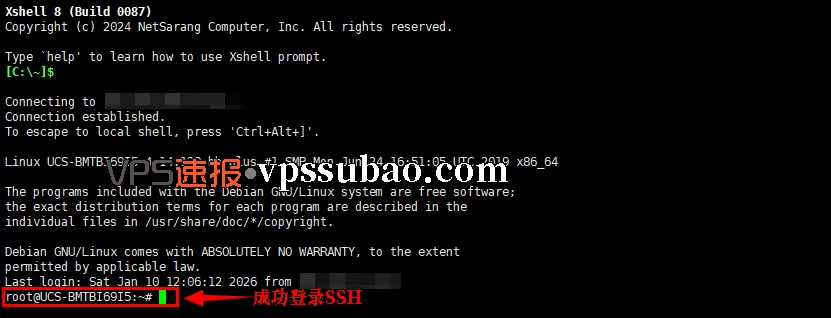
成功登录服务器是执行任何命令的第一步操作
2. 使用 Screen/Tmux 防止测试中断
强烈建议!LemonBench测试时间较长,如果您的SSH连接意外断开,测试就会前功尽弃。使用
screen工具可以创建一个后台会话,即使您关闭了终端,测试也会继续在服务器上运行。
- 安装Screen:
# CentOS系统
yum install screen -y
# Debian/Ubuntu系统
apt update && apt install screen -y- 创建并进入会话:
screen -S lemon- 在会话中运行测试命令 (见下一步)。
- 安全退出: 按下键盘组合键
Ctrl + A + D,您会返回到主终端,但测试已在后台运行。- 恢复会话: 随时可以输入
screen -r lemon返回会话查看进度。
3. 运行 LemonBench 测试命令
请根据您的服务器环境,复制以下两行命令中的任意一行,粘贴到您的SSH终端中,然后按回车键:
使用 curl (推荐):
curl -fsL https://raw.githubusercontent.com/LemonBench/LemonBench/main/LemonBench.sh | bash -s -- --fast
使用 wget:
wget -qO- https://raw.githubusercontent.com/LemonBench/LemonBench/main/LemonBench.sh | bash -s -- --fast
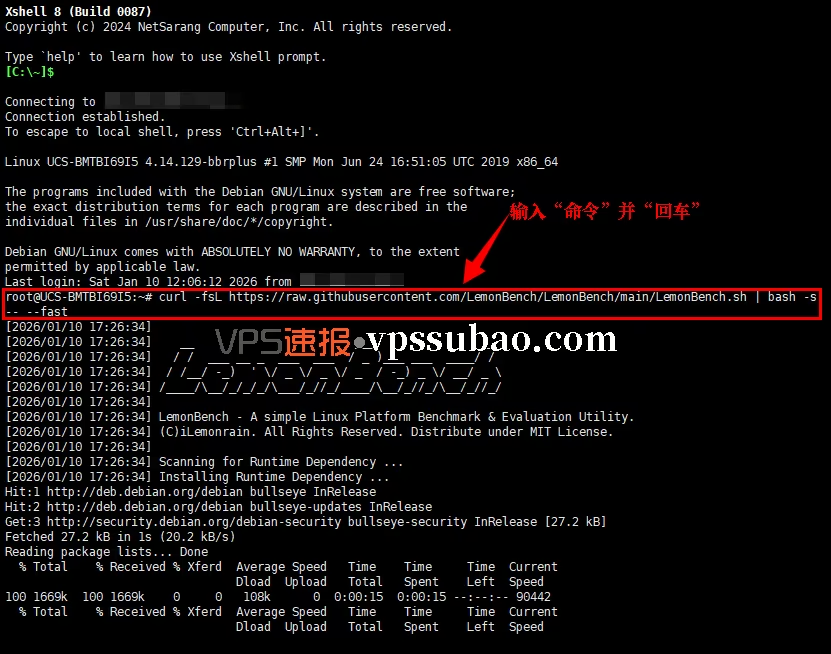
复制粘贴对应命令,即可启动全自动测试
4. 查看并分享 LemonBench 测试报告
LemonBench脚本启动后,会全自动的进行各项测试。您会看到屏幕上不断滚动输出CPU、磁盘、网络等测试的进度信息。您唯一需要做的就是泡杯咖啡,耐心等待。
当所有测试完成后,LemonBench脚本会在终端的末尾生成一个URL链接。这个链接指向一份格式精美的在线测评报告。您可以用鼠标选中这个URL,右键复制。然后将它粘贴到浏览器地址栏中打开,即可查看完整的测试结果。
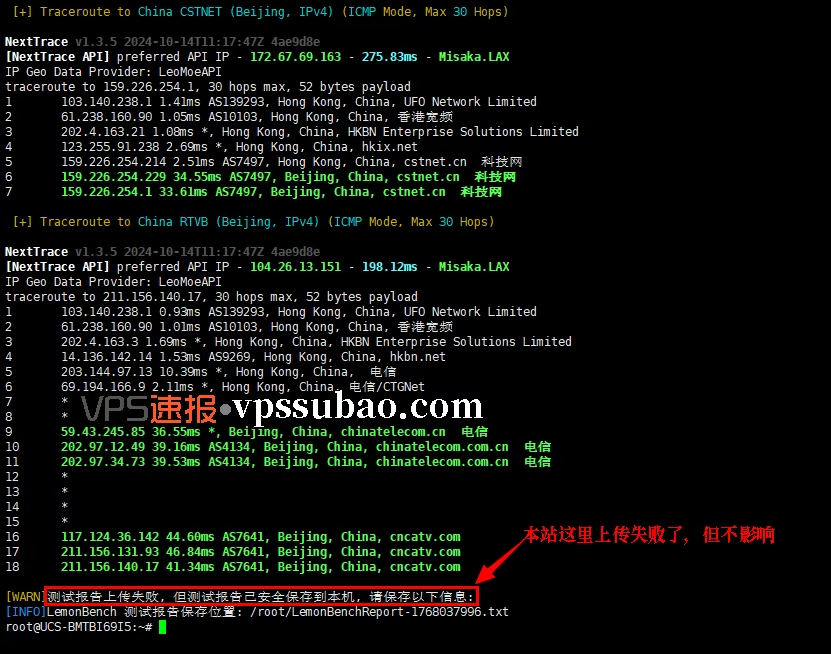
复制链接,即可在任何浏览器中查看您的VPS性能报告。
三、如何解读 LemonBench 测试报告?
一份完整的LemonBench报告信息量巨大,很多新手不知道“LemonBench测试结果怎么看?”。下面我们将报告分为几个核心模块,逐一为您解读。
1. 服务器基础信息
这是报告的开头部分,清晰的列出了您VPS的“户口本”。让我们以一个真实的例子来解读,教您如何判断商家是否“货不对板”:
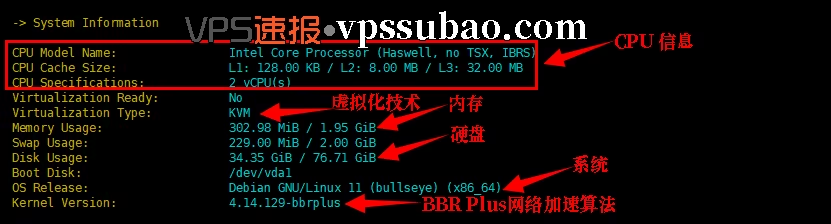
首先确认硬件配置是否与购买时一致
从这份真实的报告中,我们可以分析出以下关键信息:
- CPU 信息: CPU核心数为2核,架构为Haswell。这说明CPU性能稳定可靠,但并非最新一代,适合一般建站应用。
- 虚拟化技术: 明确标明为KVM。这是当前性能最好的主流虚拟化技术,是一个重要的加分项,远优于OpenVZ。
- 内存与磁盘: 内存约为2GB (1.95GiB),磁盘约为80GB (76.71GiB)。您可以将此与您购买的套餐规格进行核对,立刻就能知道商家是否足额分配。
- 内核亮点 (专业看点): 内核版本末尾的 bbrplus 是一个重要发现!这说明商家非常用心,没有使用系统默认内核,而是集成了BBR Plus网络加速算法的优化版内核,理论上网络性能会更好,值得在后续的网络测试中重点关注。
2. 网络信息与地理位置 (Network Information)
在确认了服务器的硬件“家底”之后,下一步就是识别它的“数字身份”和“地理位置”。这能帮助我们验证商家是否将VPS开在了我们所选择的数据中心。
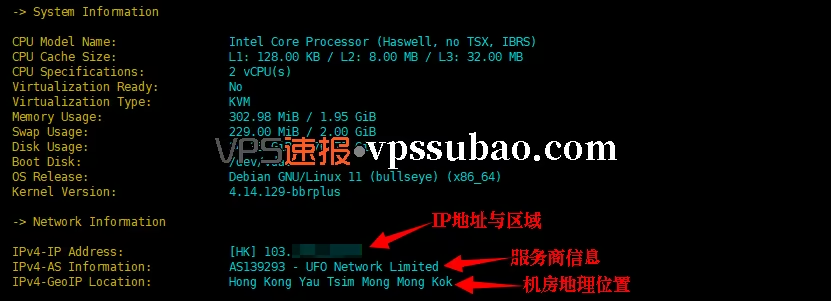
核对IP、服务商和地理位置,确保您购买的VPS区域正确无误
这份网络信息非常关键,我们可以解读出:
- IP地址与区域 (IPv4-IP Address): IP地址是
103.xxx.xxx.xx。更重要的是前面的[HK]标签,这是 LemonBench 根据IP信息库做出的快速判断,代表这台服务器位于香港 (Hong Kong)。 - 服务商信息 (IPv4-AS Information): 这里的
AS139293 - UFO Network Limited揭示了这台VPS背后的网络提供商。AS号是其在全球互联网中的唯一标识。通过这个信息,您可以查询该服务商的背景和口碑,判断它是业界大佬还是小型IDC。 - 机房地理位置 (IPv4-GeoIP Location): 这是通过GeoIP数据库查询到的更精确的物理位置——香港油尖旺区旺角。这进一步确认了这是一台真实的香港VPS,对于服务亚洲、特别是中国大陆用户的网站来说,这是一个非常理想的地理位置。
总结: 通过这个模块,我们100%确认了这是一台由“UFO Network Limited”公司提供的、位于香港旺角的VPS。信息完全透明,没有“挂羊头卖狗肉”。
3. 流媒体解锁测试 (Streaming Service Unlock Test)
除了作为生产力工具,很多人购买VPS也是为了“娱乐”。这个模块就是测试您VPS的IP地址是否“干净”,能否骗过各大流媒体平台,观看有区域限制的内容。理解这个模块的结果非常简单,核心就是看懂三个关键词:Yes, No, 和 FAIL。
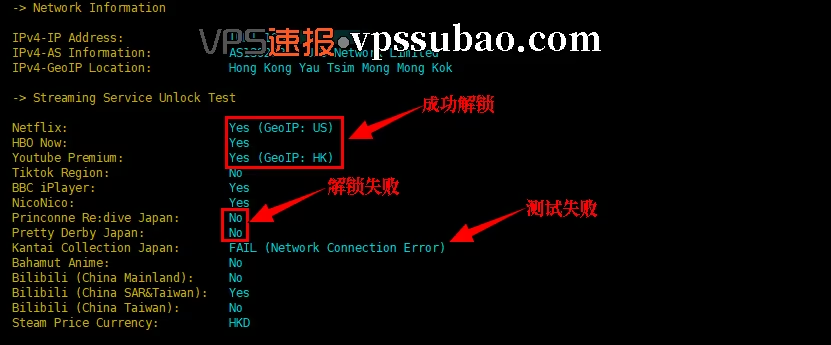
“Yes”代表可以解锁,“No”代表被屏蔽,“FAIL”则代表测试本身出错。
每一行测试结果都代表一个平台,您只需要关注末尾的单词即可:
Yes(成功解锁):这是最好的结果!代表VPS IP地址成功“骗过”了该流媒体平台,可以访问其区域限定内容。- 举例:
Netflix: Yes (GeoIP: US)。这不仅代表能看Netflix,括号里的GeoIP: US还告诉我们,它被Netflix识别为了美国IP,可以看片源最丰富的美区内容!
- 举例:
No(解锁失败):这意味着该流媒体平台识别出了您的IP是来自IDC机房(而不是家庭网络),并拒绝了您的访问。- 举例:
Tiktok Region: No。这说明您无法使用这台 VPS 观看 TikTok 的区域性内容。
- 举例:
FAIL (Network Connection Error)(测试失败): 这个结果不代表解锁失败,而是代表测试过程本身失败了。这通常是因为 LemonBench 的测试服务器与该流媒体平台之间的网络连接暂时出现了问题。- 举例:
Kantai Collection Japan: FAIL。这不等于这台VPS一定看不了“舰C”,只是说这次测试时网络不通。您可以稍后重新运行脚本再次测试,或者自己手动尝试连接。FAIL不等于No。
- 举例:
现在,让我们运用学到的知识,来快速分析一下这份真实的报告:
快速结论: 这台VPS的流媒体解锁能力非常优秀。成功解锁了Netflix(美区!)、HBO、BBC、YouTube港区和B站港澳台等多个主流平台(都是Yes)。虽然Tiktok解锁失败(是No),但对于欧美和亚洲主流流媒体来说,表现堪称“神机”。
4. CPU 性能跑分 (CPU Performance Test)
CPU是服务器的“大脑”,它的性能直接决定了服务器处理计算任务的速度。LemonBench通过一个简短的测试来评估CPU的单线程和多线程能力。
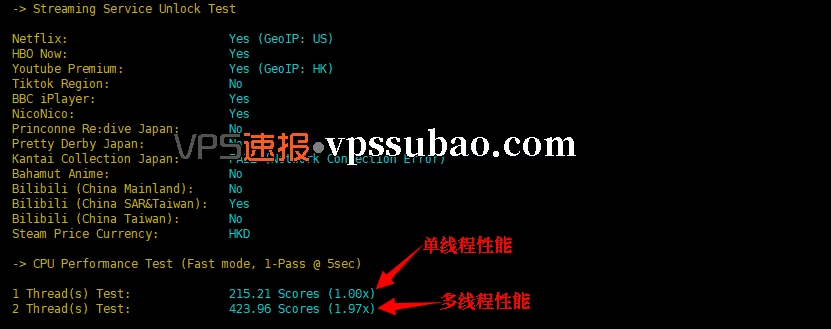
单核性能看响应速度,多核性能看并发能力,倍率则反映了虚拟化的效率。
- 单线程性能 (1 Thread Test): 得分为 215.21。这个分数代表了CPU处理单个任务时的速度,对于大多数网站后台操作、日常命令执行等场景,单线程性能更为重要。
- 多线程性能 (2 Thread(s) Test): 得分为 423.96。这个分数代表了CPU同时处理多个任务的能力,对于高并发网站、多用户应用等场景至关重要。
- 专业看点 (倍率): 多线程得分后面的 1.97x 是一个关键指标!对于一台2核CPU,理论上的性能倍率最大就是2.0x。这里的1.97x说明CPU的性能几乎没有因为虚拟化而产生损耗,是一台“不超售”的、性能给足了的VPS,表现非常优秀。
性能参考基准: 不同的测试脚本有不同的评分体系。对于 LemonBench 的这个 CPU 得分来说,虽然215分不算顶级,但考虑到它优秀的性能倍率,足以证明这是一台配置扎实的VPS,对于中小型网站、个人博客等应用完全够用。
5. 磁盘 I/O 性能 (Disk Performance Test)
磁盘I/O性能,也就是硬盘的读写速度,是决定网站流畅度的另一个生命线。下面这四行,每一行都是一个独立的测试项目,它们前面的标题明确说明了它在测试什么。我们来逐一分解每个标题的含义:
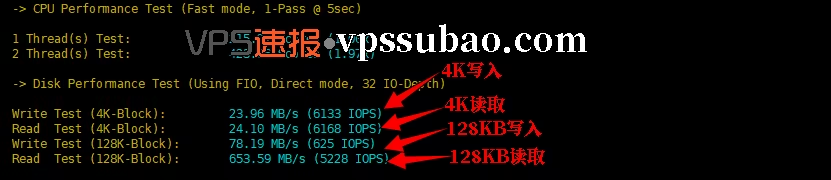
4K Block测试决定网站响应速度,128K Block测试影响大文件传输
这四行标题的含义分别是:
Write Test (4K-Block): 4K数据块写入测试 这个标题的意思是:对硬盘进行“4KB大小数据块的随机写入”测试。它模拟的是数据库更新、用户评论、程序写日志等需要频繁写入大量、零碎、不连续数据的场景。这项数值越高,网站后台操作和用户互动响应就越快。Read Test (4K-Block): 4K数据块读取测试 这个标题的意思是:对硬盘进行“4KB大小数据块的随机读取”测试。它模拟的是用户访问网页时,系统从数据库和文件中读取无数个小数据块来组合成页面的场景。这是决定网站加载速度的核心指标,数值越高,网页“秒开”的可能性越大。Write Test (128K-Block): 128K数据块写入测试 这个标题的意思是:对硬盘进行“128KB大小数据块的连续写入”测试。它模拟的是上传一个较大的、连续的文件(如上传一个网站备份包)到服务器的场景。Read Test (128K-Block): 128K数据块读取测试 这个标题的意思是:对硬盘进行“128KB大小数据块的连续读取”测试。它模拟的是从服务器上下载一个较大的、连续的文件(如下载一个完整的电影或系统镜像)的场景。
对于我们站长来说,最应该关注的是前两项 4K-Block 测试。这台VPS的4K读写速度都在 24 MB/s 左右,属于“入门级”水平,对于流量不大的个人博客是可用的。但如果您的网站访问量较大,或运行 WooCommerce 等电商程序,我们建议选择4K读写速度至少在 50MB/s 以上的VPS,否则磁盘性能可能会成为网站变卡的瓶颈。
6. 网络速度测试 (Network Speedtest Test)
这是衡量VPS真实网络性能的核心环节。LemonBench调用全球知名的 Ookla Speedtest 工具,测试您的 VPS 到世界各地(特别是中国大陆)主要节点的连接速度。看懂这份报告,您就能知道您的网站在目标用户所在地打开到底快不快。
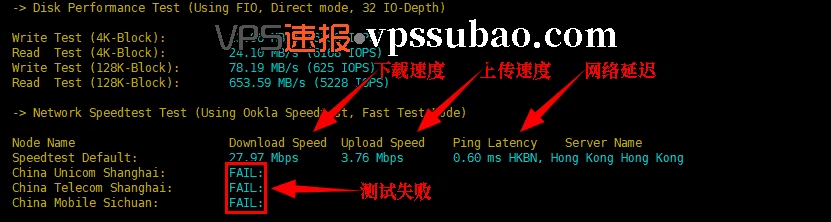
关注到目标用户所在区域的速度,FAIL代表与该节点网络连接存在严重问题。
这份报告像一个表格,我们需要理解每一列的标题和可能出现的结果:
Node Name(测试节点):这一列告诉我们,这是到“哪个地方”的测试。比如Speedtest Default通常是距离 VPS 最近的默认节点,而China Unicom Shanghai则是专门测试到“上海联通”的速度。Download Speed(下载速度):这是VPS“接收”数据的速度,也是对您的访客最重要的指标。它直接决定了用户从您的服务器加载网页、图片、文件的速度。单位是 Mbps (兆比特每秒),数值越高越好。Upload Speed(上传速度):这是VPS“发送”数据的速度。它主要影响您向外传输文件的能力,比如网站发送邮件、您上传备份到其他地方等。数值越高越好。Ping Latency(网络延迟):指的是数据从VPS到测试节点一个来回所需的时间,单位是 ms (毫秒)。延迟越低,代表网络响应越快,用户点击网页链接后的“第一反应”时间就越短。FAIL:(测试失败):这是一个非常重要的结果!它不等于速度为0,而是代表测试本身无法完成。这通常意味着VPS和目标测试节点之间的网络存在严重问题,比如:- 线路质量极差,数据包大量丢失导致无法连接。
- 被中间的网络防火墙(例如 GFW)阻断。
- 目标测试服务器暂时不可用。
总之,出现
FAIL,尤其是对中国大陆节点的测试全线飘红,是一个极其危险的信号。
我们用这份报告来演练一下:
- 看本地连接 (Speedtest Default):到香港本地HKBN节点的延迟仅为 0.60ms,响应极快,这很正常。但下载速度只有 27.97 Mbps,上传更是低至 3.76 Mbps。对于一台位于国际网络枢纽香港的 VPS 来说,这个本地速度可以说相当差。
- 看中国大陆连接 (关键!):到上海联通、上海电信、四川移动这三个中国大陆核心节点的测试结果全部是
FAIL。
结论: 这台 VPS 的网络性能非常不理想。本地速度已经低于平均水平,更致命的是,它与中国大陆网络之间存在严重的连接障碍,导致测试都无法完成。对于任何想要服务中国大陆用户的网站来说,这台 VPS 都完全不合格,访客将面临无法访问或速度极其缓慢的问题。
7. 回程路由追踪 (Traceroute Test)
如果说速度测试是看“车速有多快”,那么回程路由追踪就是看“走的是高速还是土路”。这部分内容技术性最强,但也最能体现一台 VPS 的线路质量,是高手判断 VPS 好坏的终极依据。它会显示从您的 VPS 到中国各大城市运营商的网络路径,也就是数据包走过的每一个“站点”。
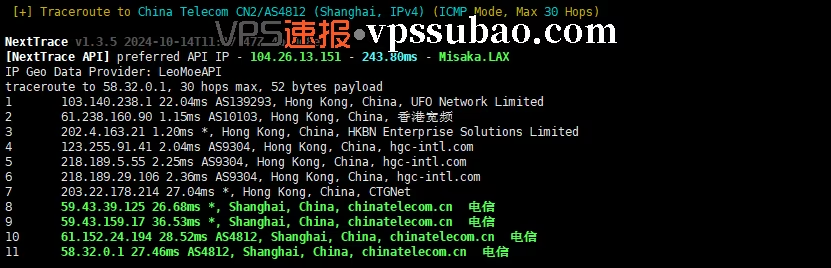
通过识别路由中的AS号和IP段(如59.43),可以判断VPS是否接入了CN2/9929等高端线路
我们先来看懂报告中每一行的含义。每一行都代表一个网络“站点”或“一跳”(Hop)。
1(Hop/跳数):代表这是数据包离开您VPS后的第1个站点。103.140.238.1(IP地址):这个站点的IP地址。0.4ms(延迟):数据包从您的VPS到达这个站点所花费的时间。AS139293...(AS信息):这个站点所属的网络服务商信息。AS号是其全球唯一标识。*(星号):如果某一行显示为星号,代表这一跳的路由器没有响应测试请求,数据“超时”了。少量星号是正常的,但如果连续大片出现,则可能代表网络路径存在问题。
我们分析路由,主要是为了识别 VPS 回程(即从 VPS 到用户电脑)走的是什么线路。对于服务中国大陆用户的VPS,我们最希望看到的是下面这些“高速公路”的标识:
- 中国电信CN2线路:寻找IP地址中包含
59.43.x.x的节点,这是最典型的CN2 GIA线路标识,代表最高质量的电信线路。其次是AS号为AS4809的节点。 - 中国联通AS9929/CUII线路:寻找AS号为
AS9929的节点,这是联通的高端线路。 - 中国移动CMI线路:寻找AS号为
AS58453的节点,这是移动的国际出口线路。 - 普通线路:如果去往电信的路由经过了大量
AS4134(俗称163骨干网) 的节点,去往联通的经过了大量AS4837的节点,通常代表走的是最普通、最拥挤的公众互联网线路。
现在,我们用学到的知识来分析您提供的这份极其丰富的路由报告。
综合结论:
- 电信线路:高质量! 报告中明确显示,去往上海电信CN2的路径中,出现了关键的
59.43.x.x节点,并且属于 AS4812。这证明这台VPS拥有电信CN2接入,对于电信用户非常友好。 - 联通线路:高质量! 去往上海联通CUII的路径中,出现了大量的 AS9929 节点。这证明它也拥有联通AS9929高端线路接入,对于联通用户也非常友好。
- 移动线路:高质量! 去往广州移动的路径中,出现了 AS58453 (CMI) 节点,证明它走的是移动国际出口,对于移动用户同样表现不错。
- 潜在问题: 去往“上海联通”普通线路的测试(`Traceroute to China Unicom (Shanghai, IPv4)`)后面全是星号,这与我们之前在速度测试中看到的 `FAIL` 结果完美对应,说明它与联通普通网络之间确实存在连接问题。
最终诊断: 这是一台典型的“三网优化”或“高端线路”VPS。它虽然与部分普通运营商节点连接不佳(导致了Speedtest的FAIL),但它接入了电信CN2、联通9929和移动CMI这些“VIP通道”。对于懂得选择这些线路的用户来说,这台VPS的网络质量实际上非常好,远不是速度测试那个`FAIL`看起来那么糟糕。这正是路由追踪的价值所在,揭示表面现象背后的真相。
四、如何利用测试IP/文件进行预判?
在您付款前,很多商家都会在网站上提供“Looking Glass(LG)”页面,上面有“Test IP(测试IP)”和“Test Files(测速文件)”。
- 测试延迟 (Ping):在您自己的电脑上打开命令行工具,输入
ping [商家提供的测试IP]。这能看到您本地到服务器机房的延迟(时间越短越好)。对于亚洲线路,一个良好的延迟通常在100ms以内。 - 测试路由 (Traceroute):在命令行输入
tracert [商家提供的测试IP](Windows) 或traceroute [商家提供的测试IP](Mac/Linux)。这是最重要的步骤!您可以大致看到网络路径,并根据我们之前 LemonBench教程 中学到的知识,判断它是否经过了CN2(59.43)、AS9929等高端线路节点。 - 测试下载速度 (Test Files):如果商家提供了100MB或1GB的测速文件,直接在浏览器中点击下载。观察下载速度是否稳定,是否能达到一个可接受的水平。这是对带宽最直观的检验。
五、常见问题与错误排查 (Troubleshooting)
1. LemonBench 和 Superbench 哪个好?
两者都是优秀的脚本。LemonBench更全面,包含了路由追踪和流媒体解锁,是深度评测的首选;Superbench则更侧重于基础性能和网络速度,显示更简洁,适合快速概览。新手推荐从LemonBench开始,因为它提供的信息维度更丰富。
2. 为什么我的三网测速结果都是FAIL?
这是一个极其重要的问题!FAIL不等于速度慢,而是代表“测试无法完成”。这通常意味着您的 VPS 与中国大陆的测试节点之间存在严重的网络连接问题(如被防火墙阻断或线路不通)。
解决方案: 遇到这种情况,速度测试已经没有意义。您应该立刻去查看Traceroute Test (回程路由追踪)部分的报告。分析数据包是在哪一“跳”开始出现大量星号(*)或中断,从而诊断出问题的根源。这正是路由追踪的价值所在。
3. 提示 `curl: command not found` 或 `wget: command not found` 怎么办?
这说明您的服务器系统过于精简,没有预装这两个工具。请根据系统运行以下命令安装:
# CentOS系统
yum install curl wget -y
# Debian/Ubuntu系统
apt update && apt install curl wget -y
4. 测试到一半卡住不动或失败了怎么办?
最常见的原因是VPS内存过小(例如低于512MB),导致测试组件运行失败。其次可能是服务器网络环境不佳,无法下载测试组件。建议在资源占用较低的时间段重新测试,或联系VPS提供商。
5. LemonBench 可以测试 Windows 服务器吗?
不可以。LemonBench是专为Linux系统设计的Shell脚本,无法在Windows Server上运行。
结语
恭喜您!跟随 LemonBench教程 走完最后的路程,您掌握的已不仅仅是LemonBench的使用方法。您学会了如何像一个专业玩家那样,去剖析一台 VPS 的心脏(CPU)、骨骼(磁盘I/O)以及最重要的血脉(网络线路)。
您现在拥有了一双“火眼金睛”,能够透过商家华丽的广告,看清其CN2/9929线路的真伪;能够从一堆冰冷的数字中,判断出它是否能让您的网站“健步如飞”。这,就是VPS的“读心术”。
希望这篇全网最详尽的 LemonBench教程 能成为您在VPS世界中探索的得力武器。现在,就去您的服务器上运行这行神奇的命令,亲自揭开您 VPS 的神秘面纱吧!欢迎在下方评论区分享您的测试结果和发现!