
在购买了新的 VPS 后,尤其是面对搬瓦工(BandwagonHost)等商家推出的各种优惠套餐时,我们最关心的就是机器的性能是否达标。这时候我通常会先跑一遍 Bench.sh 一键测速脚本 做到手体检。虽然商家会列出配置单,但实际体验可能会受到宿主机负载、磁盘限制、网络绕路等因素影响;用一套简单可靠的 VPS性能测试脚本 验证一次,心里更有底。
Bench.sh 脚本运行示意图:一键检测 VPS 的 CPU、内存、I/O 及全球网速。
更多测试脚本参考:
- VPS融合怪脚本(ecs)使用指南:三网测速、性能跑分与流媒体解锁
- RegionRestrictionCheck教程:一键检测流媒体与IP纯净度
- ylx2016 脚本教程:使用 BBR Plus 和魔改版加速 VPS 网络性能
- YABS 脚本使用教程:VPS 性能跑分与 Geekbench 测试详解
- LemonBench教程:一键测试VPS性能与服务器跑分
- NodeQuality教程:一键检测VPS IP纯净度与流媒体解锁
- SuperBench.sh教程:VPS 一键综合测试脚本使用与结果解读
Bench.sh 就是很多人用来做“新机到手自检”的综合测试脚本之一,上手门槛低、输出信息集中,适合新手快速看懂 CPU / 内存 / 磁盘 I/O / 网络测速这些核心指标。VPS速报会用“照着做就行”的方式带大家完整跑一遍,并教会网友们如何解读 Bench.sh 结果、发现异常后怎么处理。
先看结论:Bench.sh 跑完我们主要看以下这 4 项
- CPU: 核心数/频率是否符合你的预期(决定单任务响应、建站后台操作体验)
- 内存 & Swap: 小内存机是否有 Swap(决定稳定性,避免动不动 OOM)
- 磁盘 I/O: 平均读写是否异常偏低(决定装面板/解压/数据库查询是否“卡成狗”)
- 网络测速: 你的目标访客区域(比如港/日/新/美西)速度与延迟是否合理
一、准备工作与 SSH 登录
在使用任何 VPS 测试工具之前,首要任务是确保你的操作环境已就绪(如果你还没有 VPS,建议先参考 Vultr 或 RackNerd 进行选购)。这不仅仅是简单的登录,更涉及到对服务器基础信息的确认。
1. 获取服务器连接信息
你需要从商家的控制面板中获取以下三样信息:
- IP 地址: 服务器的公网 IP
- 端口号(Port): 默认通常是 22;不少商家会把 SSH 端口改成五位数随机端口,请务必核对
- Root 密码: 管理员密码(最高权限)
2. 使用 SSH 客户端连接
- Windows 用户: 推荐使用 Xshell 或 PuTTY
- Mac/Linux 用户: 直接用系统自带的“终端”(Terminal)
以 Xshell 为例:新建会话 → 填入 IP 和端口 → 连接;提示输入用户名时输入 root,随后输入密码即可。
注意:在 Linux / macOS 终端输入密码时,屏幕上不会显示星号
*或任何字符,这是正常安全机制,输入完直接回车即可。
站内教程(工欲善其事,必先利其器):
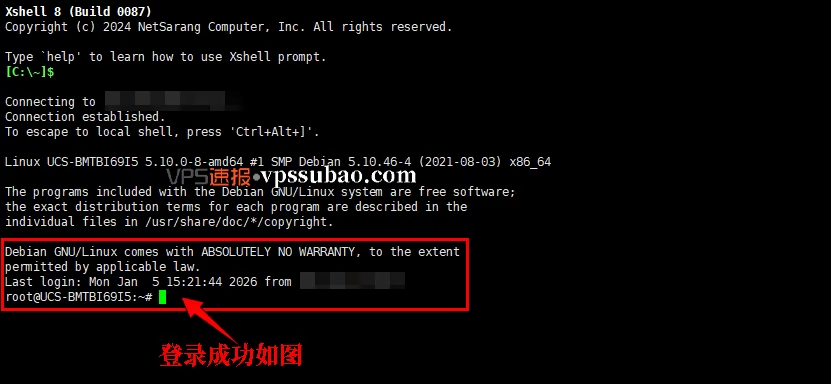
出现root@…..~# 说明登录成功
二、Bench.sh 一键测速脚本:环境检查与脚本下载
为了保证 Bench.sh 能顺利运行,我们需要确认系统已安装必要的下载组件。
1. 检查 wget 或 curl
先在终端输入:
wget --version
- 如果返回版本号,说明已安装
- 如果提示
command not found,再安装:
CentOS/AlmaLinux/Rocky:
yum install -y wget
Debian/Ubuntu:
apt-get update -y && apt-get install -y wget
(如果你更习惯 curl,也可以检查 curl -V,没有就安装 apt-get install -y curl 或 yum install -y curl。)
2. 一键运行 Bench.sh(推荐新手)
直接复制下面命令回车即可:
wget -qO- bench.sh | bash
或者用 curl:
curl -Lso- bench.sh | bash
命令解释: 这类写法会把脚本下载后直接交给 bash 执行,省事但也更“直接”。
3. 安全建议
如果你更谨慎,可以先把脚本下载到本地简单看一眼,再执行:
curl -Lso bench.sh bench.sh
less bench.sh
bash bench.sh
这样做的好处是:你至少知道自己执行的是什么内容,也方便保存输出结果做对比。
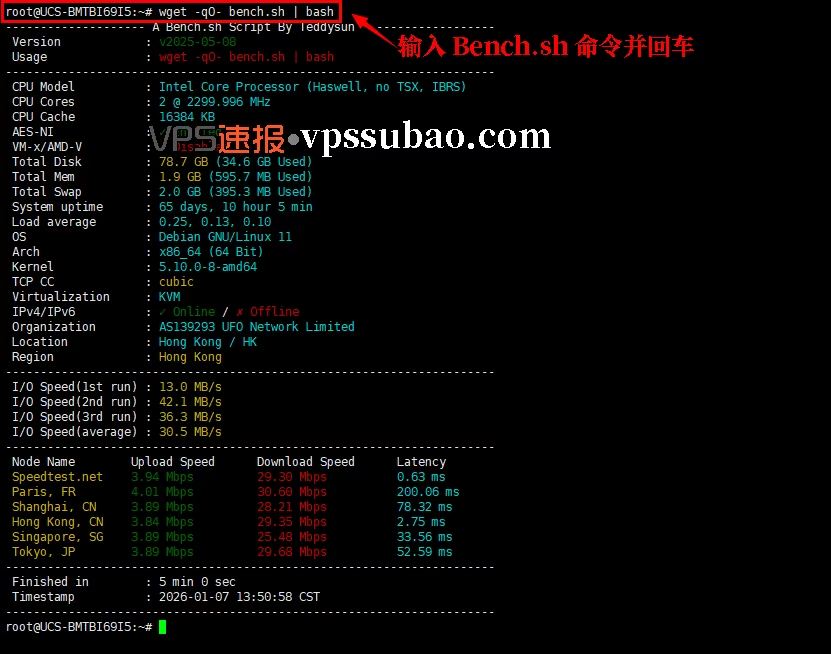
命令行显示脚本正在下载,准备开始自动测试流程。
三、Bench.sh 测试结果深度解读
脚本运行一般需要 2–5 分钟左右(取决于机器性能和网络测试耗时)。它会一次性输出一长段结果。下面本站按“自检”的角度拆成 4 个维度,大家照着对照就能看懂。
1. 系统基础信息与 CPU 性能
输出开头通常会有系统基础信息(系统版本、内核、运行时间等)以及 CPU 相关信息,请对照截图重点看这几项:
- CPU Model(型号): 看看是 Intel / AMD,显示具体架构型号属于正常范围即可(如果是追求高性能的 Ryzen 架构,跑分会显著更高,详情可参考 RackNerd AMD VPS 性能详解)。
- CPU Cores(核心/频率): 新版脚本通常将核心数与频率显示在同一行(例如截图中的
2 @ 2299MHz)。重点核对开头的数字 2 是否与您购买的套餐核心数一致。 - AES-NI(硬件指令集): 这是旧版脚本没有的显示项。如果显示
Enabled,说明支持硬件加密加速,这对运行 SS/V2Ray 等协议时的性能提升非常大。 - TCP CC(拥塞控制): 关注这一行。如果显示
cubic(如图所示),说明未开启 BBR 加速(建议运行 BBR Plus 加速脚本 一键开启,显著提升网络吞吐量);如果显示bbr则为已开启。 - Virtualization(虚拟化): 显示 KVM、Xen 或 OpenVZ。推荐 KVM(如图),独立性更好。
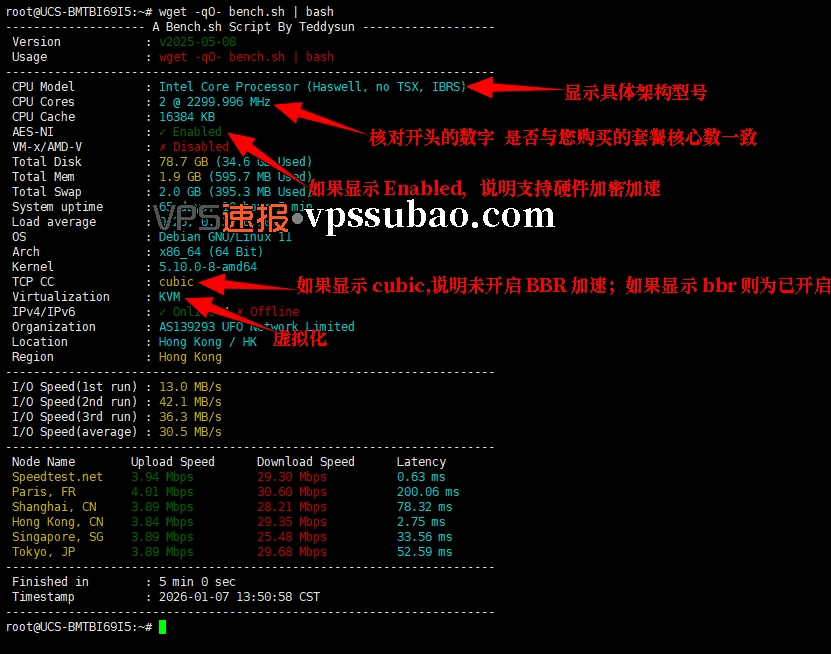
关注 CPU 核心数、AES-NI 是否开启(绿色对勾)以及 TCP 拥塞控制算法。
2. 内存与 Swap 使用情况
在第一部分系统信息的中间位置(通常在 Total Disk 下方),您能找到内存相关的数据:
- Total Mem(物理内存): 显示总内存大小及已使用量(例如
1.9 GB)。 - Total Swap(交换分区/虚拟内存): 这行非常重要。如果您购买的是小内存 VPS(512MB/1GB),这里必须要有数值(例如
2.0 GB)。
怎么判断是否“危险”?
- Swap 为 0 且内存小: 如果 Swap 显示为
0,而物理内存又小,建议手动添加 Swap,否则机器在运行高负载任务时容易“暴毙”(OOM)。 - 空闲内存少: 你刚装完系统、没跑什么业务,内存占用就很高:可能装了面板/安全软件/监控等,占用正常但要心里有数。
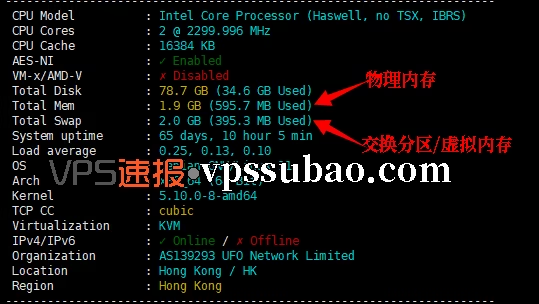
重点检查 Total Swap 是否存在,这对小内存机器的稳定性至关重要。
3. 磁盘 I/O 读写速度
这是很多人最关心、也最容易踩坑的部分:磁盘 I/O 会直接影响装软件、建站、数据库读写、解压打包等体验。Bench.sh 通常会跑多次顺序读写并给出结果。
你可以用一个更稳妥的区间判断(不绑定任何商家/线路/套餐,避免误导):
- ≥ 500 MB/s: 往往更接近 NVMe SSD 的体验,极速体验。
- 200 – 500 MB/s: 多数 SSD 体验可用,建站/面板安装一般都顺畅。
- 100 – 200 MB/s: 勉强可用,但装面板、解压大文件可能偏慢。
- < 100 MB/s: (如截图所示
30.5 MB/s)需要警惕:可能是 HDD、I/O 被限速、或“吵闹邻居”导致抖动。
注意:Bench.sh 仅提供基础性能展示。如果您需要专业的 CPU 跑分(Geekbench 5/6)来对比不同商家的处理器强弱,建议运行更硬核的YABS 脚本。
如果 I/O 偏低,先别急着下结论
建议你做 3 件事再判断:
- 换个时间段再跑一次(避开高峰)
- 多跑两次取中位数(别只看一次)
- 结合实际体验:装面板/
apt update/解压是否明显卡顿
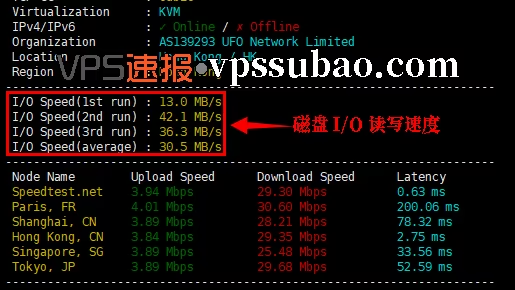
重点关注 Average 平均速度,过低会导致面板安装缓慢。
4. 全球网速下载测试(核心测速区)
最后一般会有网络测速部分,新版脚本的显示顺序是 上传 – 下载 – 延迟,你重点关注三点:
- Node Name(节点): 你的访客主要在哪,就重点看那一片区域的表现(港/日/新/美西/欧洲等)。
- Upload Speed(上传速度): 这是 VPS 发数据给您的速度。如果像截图一样只有
3.x Mbps,说明这台机器的上行带宽非常小,做网站图片加载会很慢。 - Download Speed(下载速度): VPS 从网络下载文件的速度。
- Latency(延迟): 延迟越低交互越顺滑;但“低延迟 ≠ 一定快”,还得看丢包与路由。
如果你是面向国内访问:建议 Bench.sh 跑完后,再配合路由追踪/回程检测工具做进一步确认(更接近真实访问体验)。
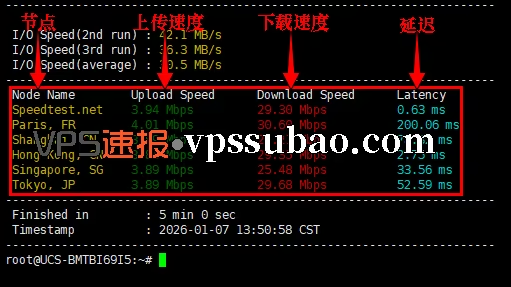
重点关注 Upload Speed(决定了用户访问速度)和 Latency(延迟)。
四、常见报错与解决办法
以下是新手最常见的几类情况:
- 提示
command not found- 没装 wget/curl:按前文安装即可
- 下载失败 / 域名解析失败
- 可能是 DNS 问题或临时网络异常:换 DNS、重试、或换用 curl 下载到本地再执行
- 权限不足 / 执行失败
- 建议用
root账号执行;或先sudo -i切到 root 再跑
- 建议用
- 测速结果明显不合理(忽高忽低)
- 多半是拥塞/邻居效应/测试节点波动:多跑几次取中位数,并在不同时间段复测
五、测试后的总结与建议
通过 Bench.sh 的测试,你已经拿到了一份“到手体检报告”。你可以按下面的逻辑做判断:
- I/O 平均速度长期低于 100MB/s:
建议避免在高峰期进行大规模解压/备份/数据库导入;如果你确实需要磁盘性能(建站、数据库、面板),这类机器会非常影响体验。 - 网络测速到目标区域极慢,且与你购买的线路定位不符:
可能是临时拥塞、路由绕路、对端测速节点波动,甚至某些 IP 段短期异常。建议结合路由追踪工具进一步排查;如果复测多次仍异常,再联系商家客服并提供输出结果更高效。
结语
Bench.sh 是一款非常容易上手的 Bench.sh 一键测速脚本:没有花哨界面,但能用一份输出告诉你 VPS 的真实状态。无论你是刚入门的新手,还是有经验的运维,到手新机跑一遍 Bench.sh 都是很高性价比的“自检动作”。