
如果你正在寻找一种有效的方式来 提升 VPS 性能,那么 ylx2016 BBR 加速脚本(也称为 ylx2016脚本 / TCPX 脚本)绝对是目前最强大的工具之一。
通过 ylx2016脚本 启用 BBR Plus 加速 VPS 网络,提升网站性能
ylx2016 BBR 加速脚本 与普通的加速脚本不同,它通过 更换 Linux 内核 并启用 BBR Plus 或 BBR 魔改版,能够显著提升带宽吞吐量并 降低延迟。VPS速报将结合实操经验,教大家如何使用该脚本进行 VPS 网络优化。
特别提示:ylx2016 BBR 加速脚本适用于 KVM 和 Xen 架构的 VPS,不支持 OpenVZ。如果您不确定架构,请咨询您的服务商。
更多测试脚本参考:
- Bench.sh 教程:VPS 一键测速脚本与结果解读(含磁盘 I/O)
- VPS融合怪脚本(ecs)使用指南:三网测速、性能跑分与流媒体解锁
- RegionRestrictionCheck教程:一键检测流媒体与IP纯净度
- YABS 脚本使用教程:VPS 性能跑分与 Geekbench 测试详解
- LemonBench教程:一键测试VPS性能与服务器跑分
- NodeQuality教程:一键检测VPS IP纯净度与流媒体解锁
- SuperBench.sh教程:VPS 一键综合测试脚本使用与结果解读
一、什么是 ylx2016 / TCPX 脚本?
ylx2016/TCPX 脚本 是一款基于 Linux 内核的 网络加速工具。它不仅仅是开启系统自带的 BBR,更核心的功能是提供了多种经过社区验证的高性能内核与拥塞控制算法。
为什么选择它?(功能特点)
- 极致加速:支持 BBR Plus、BBR 魔改版、BBR+Cake 等多种算法,专治线路不好的机器。
- 内核切换:通过升级到 5.10/5.15/6.x 等新版内核,提升系统整体的处理效率。
- 区别于其他脚本:相比于全自动的 TuDieDie 脚本,ylx2016 提供了更高的可控性,虽然需要手动重启 VPS,但能确保内核配置 100% 生效,避免因自动重启导致的配置丢失问题。
二、安装 ylx2016 / TCPX 脚本
安装过程非常简单,只需一行命令。请确保您已通过 SSH 连接到服务器(Root 权限)。
站内教程(工欲善其事,必先利其器):
下载并运行 ylx2016脚本:在 SSH 终端中输入以下命令并回车:
wget -O tcpx.sh "https://github.com/ylx2016/Linux-NetSpeed/raw/master/tcpx.sh" && chmod +x tcpx.sh && ./tcpx.sh
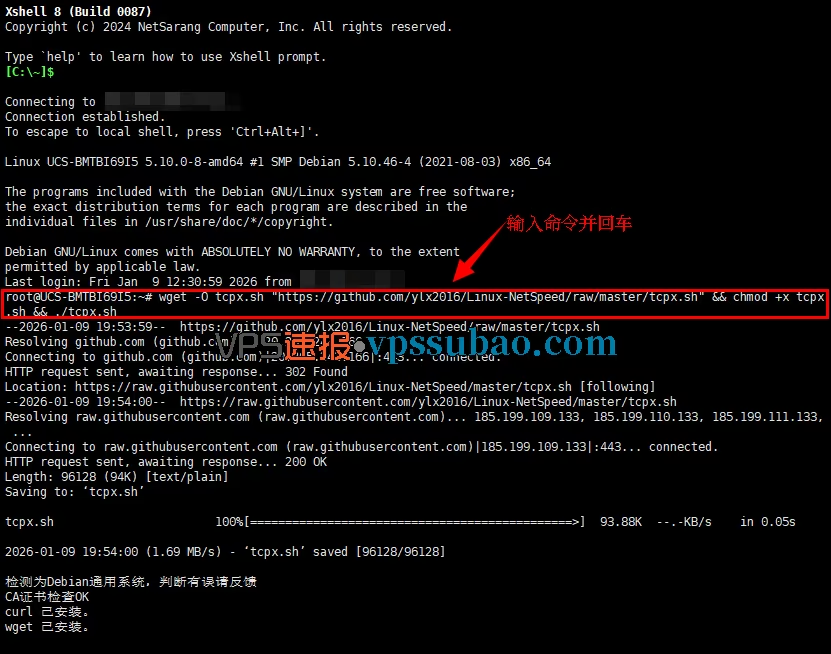
复制并运行上述命令,即可启动ylx2016脚本菜单。
三、选择最佳加速方案(更换内核)
ylx2016脚本运行后,会展示一个功能丰富的菜单。为了实现最佳的 VPS 网络优化,我们需要先更换内核。
红色高危预警 (Debian 11/12 用户必读)
请勿强制安装 4.14 BBRplus 内核!实测在 Debian 11/12 上极大概率会导致系统卡死(SSH失联)。建议选择脚本中的 BBR原版内核(选项 1)或 XanMod内核(选项 32/33),既稳定又高效。
操作步骤:
- ylx2016脚本会自动检测当前内核。
- 输入数字
2(通常是 安装 BBRplus版内核),按回车确认。 - 系统将自动下载并安装新内核。
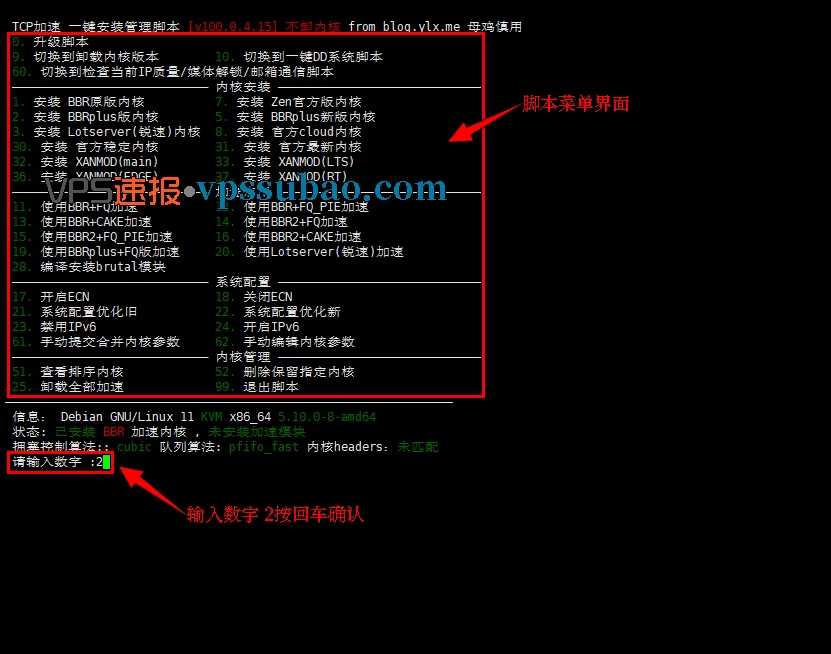
推荐选择“安装 BBRplus 版内核”以获得最佳加速效果。
四、关键步骤:重启 VPS (Reboot)
这是新手最容易忽略的一步!ylx2016脚本安装完内核后通常会自动退出,不会自动重启,必须由您手动执行。如果不重启直接开启加速,会导致报错或加速失败。
操作步骤:
- 当ylx2016脚本运行结束,看到命令行提示符(如
root@...:~#)恢复控制后。 - 在 SSH 中手动输入以下命令并回车:
reboot
注意:执行重启命令后,SSH 连接会立即断开(提示 Connection closed),这是正常现象。请等待 1-2 分钟,待服务器重启完毕后,重新连接 SSH 即可。
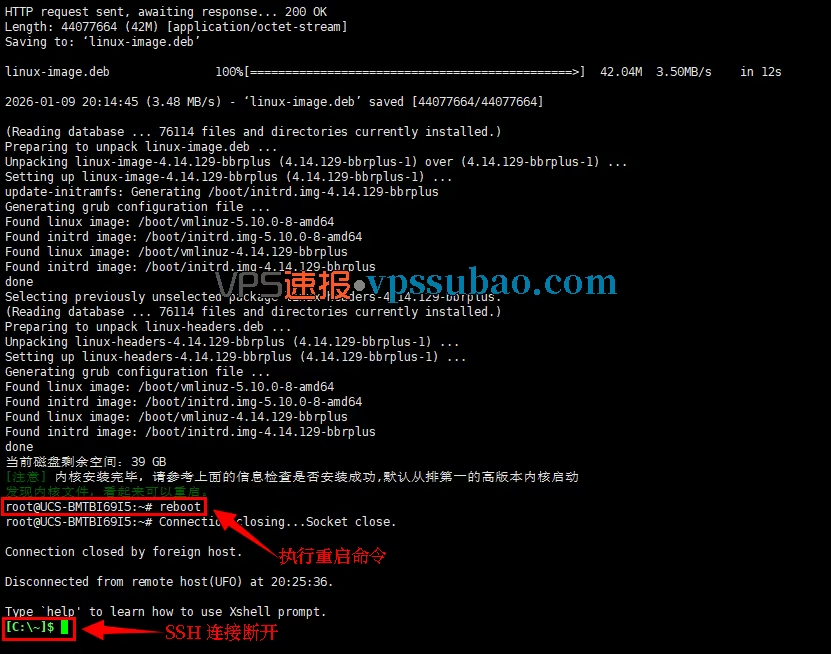
脚本安装完毕退出后,务必手动输入 reboot 重启 VPS
五、启用 BBR Plus 加速
重启完成并重新连接 SSH 后,ylx2016新内核已经加载。现在我们需要再次运行脚本来开启算法。
操作步骤:
- 输入
./tcpx.sh重新打开脚本。 - 查看脚本顶部状态,确认内核已显示为
bbrplus。 - 重点:请根据菜单文字选择。找到 “使用BBRplus+FQ版加速” 选项(最新版脚本中通常是数字 19)。
- 输入对应数字并回车。此时脚本会提示“BBRplus修改成功,重启生效”。
- 再次手动输入
reboot重启 VPS。
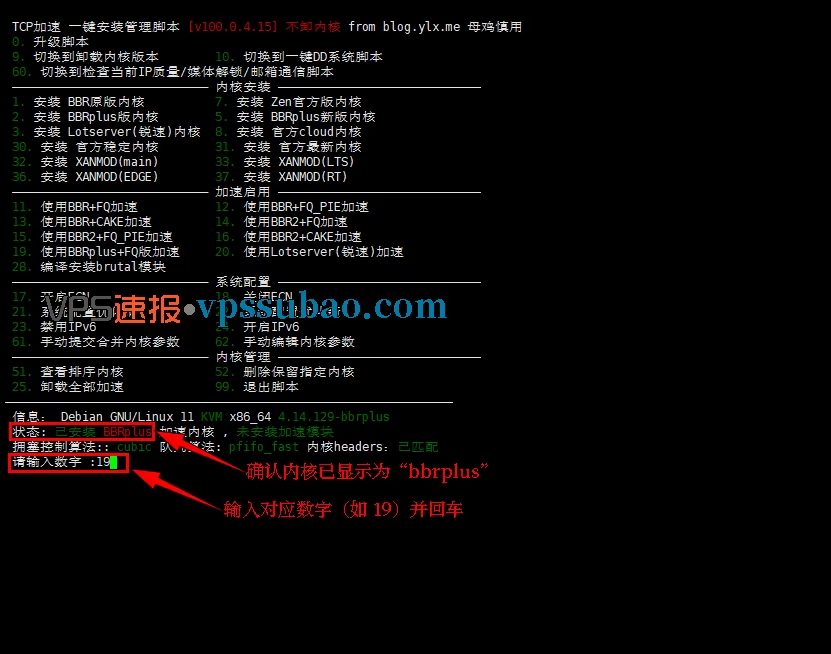
重启后再次运行脚本,选择“使用 BBRplus+FQ”选项(通常是 19)
六、验证与测试
第二次重启完成并重新连接 SSH 后,加速就已经在后台运行了。我们可以通过指令验证一下。
验证命令:
sysctl net.ipv4.tcp_congestion_control
如果输出结果显示 net.ipv4.tcp_congestion_control = bbrplus,恭喜你,BBR Plus 加速已成功开启!建议使用 iperf3 或 Speedtest 进行测速,你会发现丢包率明显降低,连接速度更稳定。
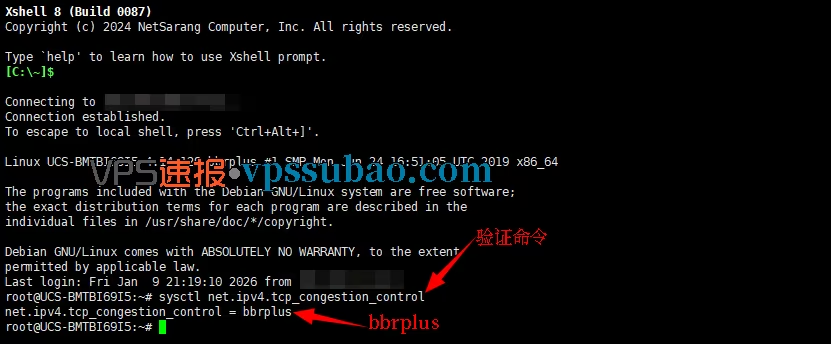
终端返回 “bbrplus” 字样,证明加速模块已正常工作
七、常见问题与解决方案 (FAQ)
Q1: 为什么重启后脚本显示的内核版本没变(还是 5.x 或 6.x)?
答: 这是因为 Debian 等系统的默认内核版本(如 5.10)高于 BBR Plus 内核(4.14),系统默认启动版本号最高的内核。解决方法如下:
- 运行命令
dpkg -l | grep linux-image查看所有已安装内核。 - 找到那个版本号最高的系统自带内核(例如
linux-image-5.10.xxx)。 - 使用
apt purge linux-image-5.10.xxx -y命令将其卸载。 - 执行
update-grub并重启 VPS,系统就会强制加载 BBR Plus 内核了。
Q2: 为什么 BBR Plus 启动失败,提示 “No such file”?
答: 通常是因为您跳过了 重启 VPS 的步骤,或者内核安装未成功。请确保您使用的是 KVM 或 Xen 架构的 VPS(OpenVZ 无法更换内核)。请重新运行脚本尝试安装内核并重启。
Q3: 如何卸载 ylx2016 / TCPX 脚本?
答: 如果觉得ylx2016加速效果不理想,可以运行脚本选择“安装系统默认内核”,重启后手动删除脚本文件即可。
Q4: 换内核会影响 VPS 里的网站数据吗?
答: 通常不会。更换内核只是修改系统引导,不会触碰您的网站文件或数据库。但为了安全起见,进行任何 VPS 性能优化 前,建议先对重要数据进行备份。
总结
通过本文教程,大家已经掌握了如何使用 ylx2016 / TCPX 脚本 来深度优化你的服务器。通过 更换内核 和启用 BBR Plus,你的 VPS 网络性能将得到质的飞跃。