买完 VPS 之后,新手最常见的卡点不是“配置服务器”,而是第一步:怎么登录进去。在 Windows 系统上,Xshell 是使用非常广泛的 SSH 连接工具之一,界面直观、连接稳定,适合新手用来远程登录 VPS。

Xshell 连接 VPS 的核心流程:准备 IP 端口、输入账号密码以及遇到报错时的排查思路
注意: Xshell 是 Windows 独占软件。如果您是 Mac 用户,建议使用 Termius 或系统自带的终端(Terminal)。
VPS速报这篇文章只解决一个目标:用 Xshell 连接 VPS 并成功进入命令行。本站会按“3步连接主线”带大家完成 Xshell SSH连接(密码登录),并把导致 Xshell连接超时、Xshell连接失败 的高频问题整理成可对照排查的清单。后续“VPS速报”会再单独做一篇《Xshell 进阶篇教程》,讲密钥登录、会话管理等内容。
如果大家还没安装 Xshell,可先看站内:《Xshell下载与安装:官方家庭学校免费版申请入口》。
一、Xshell 连接 VPS 需要哪些信息
在正式打开 Xshell 软件之前,我们需要先准备好“钥匙”(如果您还没有 VPS,请先参考 RackNerd 或 搬瓦工 入手一台)。请登录你的 VPS 商家后台,找到服务器详情页,准备好以下 4 项关键信息(一般在“SSH信息”或“初始密码”区域):
- IP(或域名)
- SSH 端口(常见是 22,但不少商家会改成其他端口)
- 用户名(常见 root;有些系统可能是 ubuntu 等)
- 密码(SSH 登录密码;注意不是网站面板登录密码)
二、新建会话( Xshell SSH连接 怎么填 )
配置 Xshell 会话是连接的第一个步骤。我们需要在 Xshell 中创建一个专属的配置文件(即“会话”),把服务器的 IP 和端口保存下来,这样下次登录时直接双击即可,不需要每次重复输入 IP,以后管理多台 VPS 也更方便操作。
1. 在 Xshell 窗口点击“新建会话”
打开 Xshell 软件后,你需要通过以下路径创建一个空白的连接配置:
- 主界面点击:新建 / New
- 或菜单:文件 → 新建
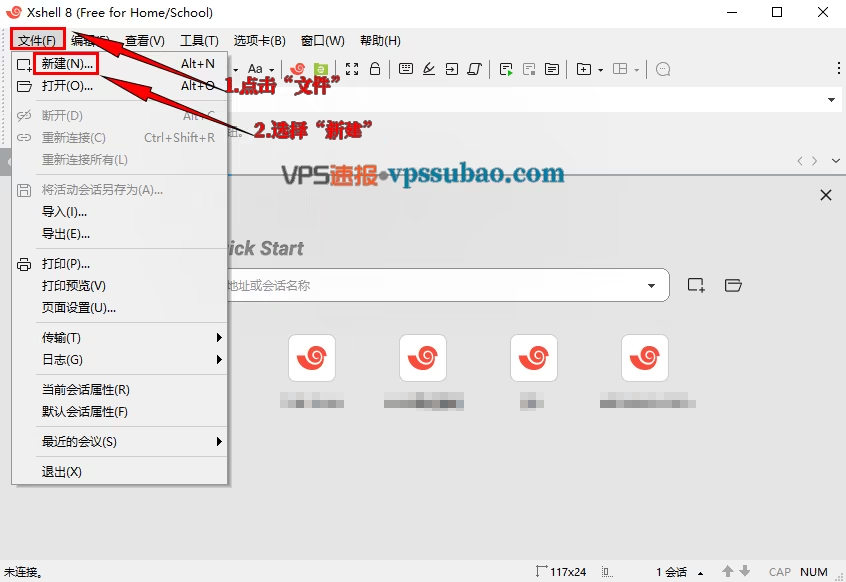
打开 Xshell,在主界面点击左上角的“新建”图标创建会话。
2. Xshell 客户端填写基础连接信息
为了避免以后买多了机器分不清谁是谁,建议养成良好的命名习惯。推荐命名规则:商家-地区-用途-IP尾号
- 例如:DMIT-LA-建站-45、搬瓦工-JP-测试-88
在弹出的设置窗口中,默认停留在 “连接(Connection)” 选项卡:
- 名称: 建议用“商家-IP尾号”命名(如:搬瓦工-88)。
- 协议: 保持默认
SSH。 - 主机: 填入 VPS 的 IP 地址。
- 端口: 填入商家的 SSH 端口(注意核对,不要无脑填 22)。
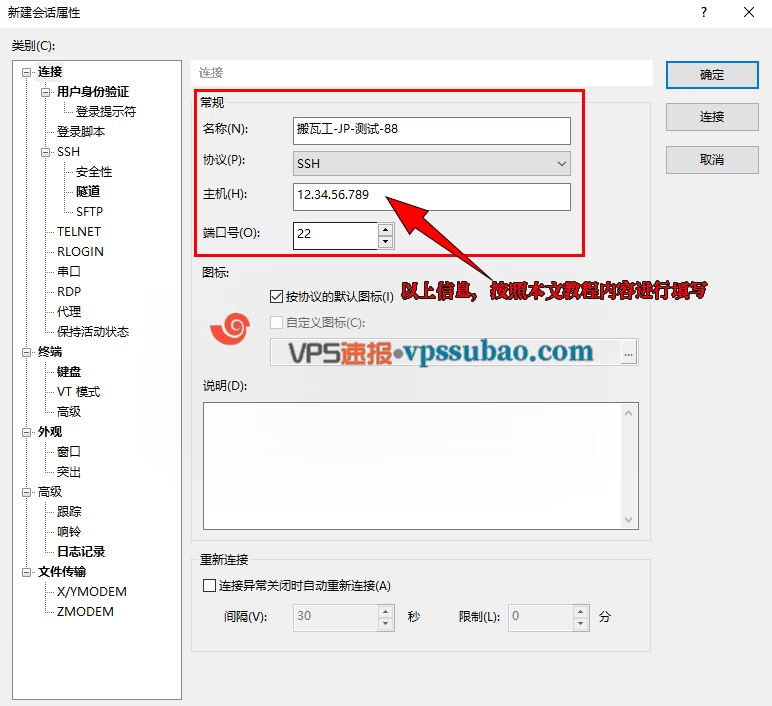
Xshell SSH 连接参数示例:协议选 “SSH”,主机 填 “VPS IP”,端口 填“正确的 SSH 端口”。
新手最常见的 Xshell连接失败: 端口默认写 22,但商家实际端口不是 22。
保存会话后,双击这个会话开始连接。
3. 填写登录账号密码(用户身份验证)
(重点) 不要急着点确定!点击左侧菜单栏的 “用户身份验证”:
- 方法: 选择
Password。 - 用户名: 填入
root(或其他用户名)。 - 密码: 填入面板给的 SSH 密码。
- 注意:这里可以直接 Ctrl+V 粘贴密码,且输入框显示为星号/圆点,可以直观看到是否输进去了。
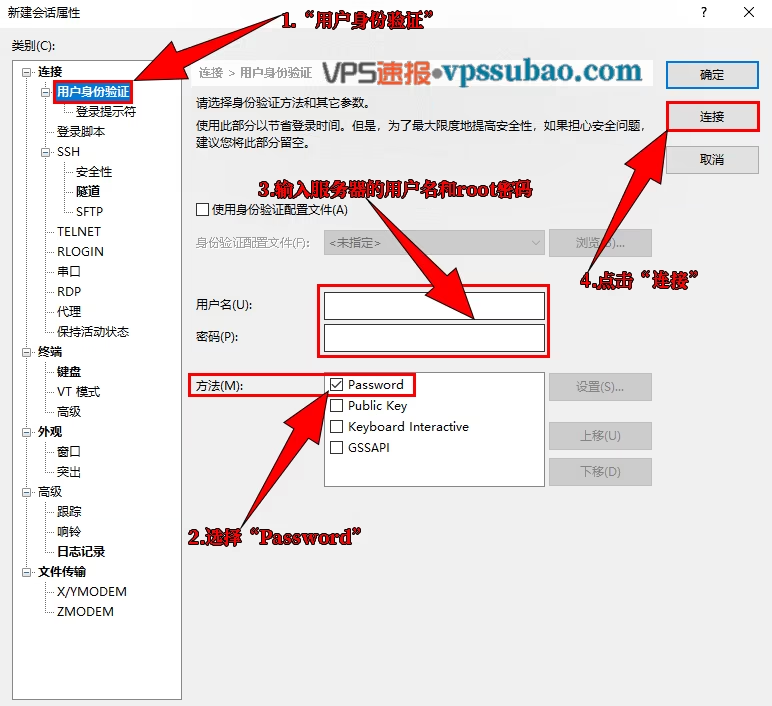
点击左侧“用户身份验证”,填好用户名和密码。
全部填好后,点击右上角的“连接”保存。
三、进行首次 Xshell 连接
首次成功连接到一台新服务器时,Xshell 会弹出一个“SSH 安全警告”,询问是否保存服务器指纹(Host Key / Fingerprint):
- 一般选择:接受并保存(Accept and Save)
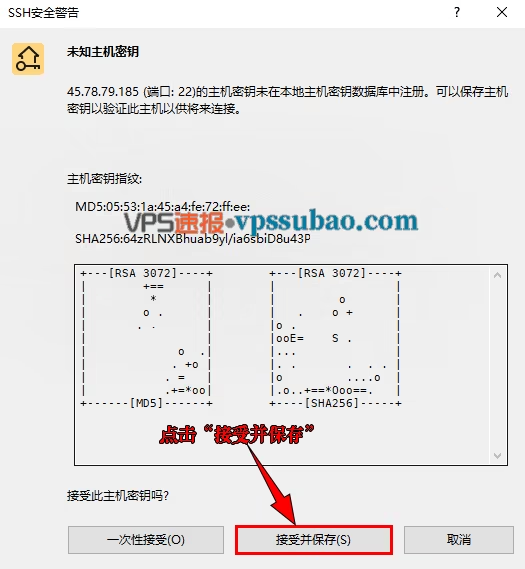
首次连接出现 Host Key 提示属正常现象,确认是自己的 VPS 后选择“接受并保存”。
当你看到终端出现类似 root@xxx:~# 的提示符,说明连接已基本成功。
四、第3步:登录成功后做基础验证(确认真的连上)
看到命令提示符并不代表万事大吉。为了确保你拥有完整的管理员权限,并且连接到了正确的服务器,我们建议花 10 秒钟跑几个基础命令进行“验机”,避免后续操作出现权限不足的问题。
1. 确认当前用户
- 输入命令:
whoami - 正常会输出
root或你的用户名。
2. 确认系统信息
- 输入命令:
uname -a - 能输出系统信息即正常(不用看懂内容,只要有反馈就行)。
3. 可选:测试网络连通
输入命令:ping -c 3 1.1.1.1
- ping 不通不一定是坏了:部分系统/商家默认禁 ping。不要仅凭 ping 不通就断定 Xshell连接失败。
- 需要测网速的可以参考: 《VPS怎么测速?下单后验证带宽、性能测试、跑分与路由检测》(进阶用户可直接运行 Bench.sh 或 SuperBench.sh 脚本,一键获取详细的系统与网络报告)
五、Xshell连接超时 / Xshell连接失败 排查
如果你卡在上面某一步死活连不上,别急着重装系统。SSH 连接失败通常只有三种情况:超时、被拒绝或密码错误。请根据你的报错提示,对号入座查找原因。
1. Xshell连接超时
现象(终端提示如下):
Connecting to 192.0.2.1:22... Could not connect to '192.0.2.1' (port 22): Connection failed. > Type: Connection timed out
常见原因:
- SSH 端口不通(端口填错 / 商家没放行 / 防火墙拦截)。
- VPS 没开机或正在重启。
- 本地网络限制(公司/校园网限制端口)。
- IP 被墙/阻断(如果 Ping 也不通且 TCP 端口全红,可能是 IP 问题,建议使用 NodeQuality 脚本 进一步检测 IP 的可用性与纯净度)。
解决步骤(按顺序排查):
- 回到商家面板确认:SSH 端口是多少(不要默认 22)。
- 确认 VPS 状态 Running/运行中。
- 如有“安全组/防火墙/端口放行”:确认 SSH端口已放通。
- 换网络测试:手机热点/家庭宽带(排除本地网络问题)。
2. Xshell 连接被拒绝
现象(终端提示如下):
Connecting to ... Could not connect to '...' (port 22): Connection failed. > Type: Connection refused
常见原因:
- 端口填错(填了未监听的端口,比如把 80 当成 SSH 端口)。
- SSH 服务未启动(少见)。
- 防火墙策略直接拒绝。
解决步骤:
- 重新核对端口:以面板给的 SSH 端口为准。
- 重启 VPS 后再试。
- 若商家提供 Web 控制台/KVM:用控制台登录检查 SSH。
3. Xshell 密码认证失败
现象:
- 提示
Password authentication failed - 或反复弹密码输入框,怎么输都不对。
常见原因:
- 用户名填错(root / ubuntu 搞混)。
- 用了“面板登录密码”而非“SSH 密码”。
- 复制粘贴带空格/换行(记得用
Shift+Insert粘贴)。 - 机器只允许密钥登录(少数情况)。
解决步骤:
- 回面板确认系统类型 + 默认用户名。
- 面板重置 SSH 密码(常见有“重置密码/重装系统”)。
- 尽量手动输入一次,排除空格问题。
- 如必须用密钥:等你的《Xshell进阶篇:密钥登录》发布后再按进阶篇操作。
六、FAQ
Q1:为什么我能在商家控制台登录,但 Xshell连接超时?
A:控制台是面板内部通道;Xshell 走公网 SSH 端口。SSH 端口没放行或本地网络限制,就可能超时。
Q2:第一次连接弹出 Host Key,点接受安全吗?
A:首次连接出现 Host Key 属正常。如果 IP 确认是你的 VPS,一般接受并保存即可;若你不确定来源或近期没重装/换机,先核对面板信息再继续。
Q3:我重装了 VPS 系统,再次连接时 Xshell 报错“警告!潜在的安全威胁”怎么办?
A:这是因为你重装系统后,服务器的指纹(Host Key)变了,但 Xshell 还存着旧的。解决方法:在报错弹窗中选择“删除并保存(Delete and Save)”或去“工具 -> 主机密钥管理者”中删掉这个 IP 对应的旧密钥即可。
连接成功后下一步做什么?
- 测速验机: 跑一遍 Bench.sh 看看配置缩水没。
- 网络优化: 如果感觉 SSH 操作卡顿或延迟高,强烈建议安装 BBR Plus 加速脚本,能显著提升连接稳定性。