
当您入手一台新的服务器后,如何确定商家是否虚标配置?如何了解这台机器的真实性能?这时,运行专业的 YABS脚本 就是揭晓答案最直接有效的方法。通过 YABS 这款强大的工具,您可以轻松获取服务器的各项硬核性能指标。

使用 YABS 脚本,精准测试 VPS 的 CPU、磁盘和网络性能,获取权威 Geekbench 跑分。
在众多工具中,YABS (Yet Another Bench Script) 以其纯粹和专业脱颖而出。它剥离了所有花哨的功能,专注于提供基于行业标准的硬核性能跑分,是 2026 年最值得信赖的 VPS 性能试金石。VPS速报将带大家深入了解如何使用 YABS 评估 VPS,并详细解读其输出报告,特别是 Geekbench 6 的分数。
更多测试脚本参考:
- Bench.sh 教程:VPS 一键测速脚本与结果解读(含磁盘 I/O)
- VPS融合怪脚本(ecs)使用指南:三网测速、性能跑分与流媒体解锁
- RegionRestrictionCheck教程:一键检测流媒体与IP纯净度
- ylx2016脚本教程:使用 BBR Plus 和魔改版加速 VPS 网络性能
- LemonBench教程:一键测试VPS性能与服务器跑分
- NodeQuality教程:一键检测VPS IP纯净度与流媒体解锁
- SuperBench.sh教程:VPS 一键综合测试脚本使用与结果解读
一、什么是 YABS ?为什么它是 VPS 性能基准?
YABS 是一个开源的 Linux 服务器性能测试脚本,被广泛认为是国际通用的 VPS 性能基准之一。其核心优势在于集成了权威的 Geekbench 6 测试,能够给出极具参考价值的 CPU 单核与多核分数。
通过运行 YABS,您可以一站式完成三大维度的检测:
- 磁盘 I/O 性能:使用 FIO 检测硬盘,告别“石头盘”。
- 网络带宽测试:使用 iperf3 测试到全球节点的真实网络吞吐量。
- CPU 性能跑分:使用 Geekbench 评估处理器的核心计算能力。
二、YABS 安装与使用指南
安装 YABS 非常简单,仅需一行命令即可,脚本支持几乎所有主流的 Linux 发行版(如 Debian, Ubuntu, CentOS)。
1. 安装与运行步骤
请通过 SSH 连接到您的 VPS,并确保拥有 Root 权限。推荐使用官方提供的短链接命令,更加简洁方便:
站内教程(工欲善其事,必先利其器):
curl -sL yabs.sh | bash
或者使用 wget 方式:
wget -qO- yabs.sh | bash
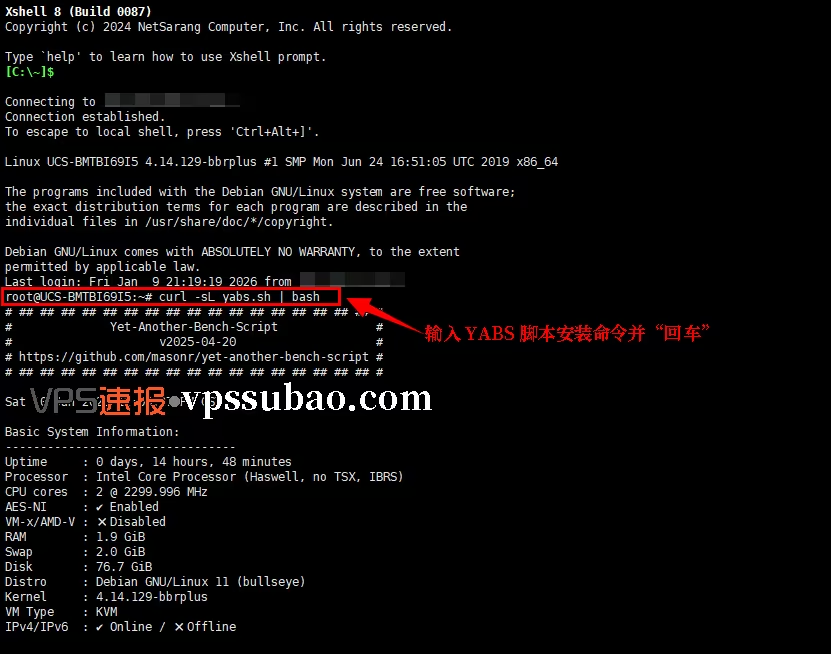
复制并粘贴一键安装命令,回车即可启动 YABS 性能测试。
2. 运行前的注意事项
- 资源占用高:性能测试期间 CPU 占用率会飙升至 100%,建议在服务器空闲时段运行。
- 耐心等待:由于脚本需要测试磁盘、网络并运行 Geekbench,整个过程可能持续 10-15 分钟,请耐心等待。
三、YABS 结果解读:如何理解 VPS 性能报告
脚本运行结束后,您会看到一份详细的性能报告。下面我们将分模块进行解读。
1. 基础信息自检 (System Info)
在正式跑分前,YABS 会先列出 VPS 的硬件配置。这一步相当于“验货”,我们可以从中获取几个关键信息:
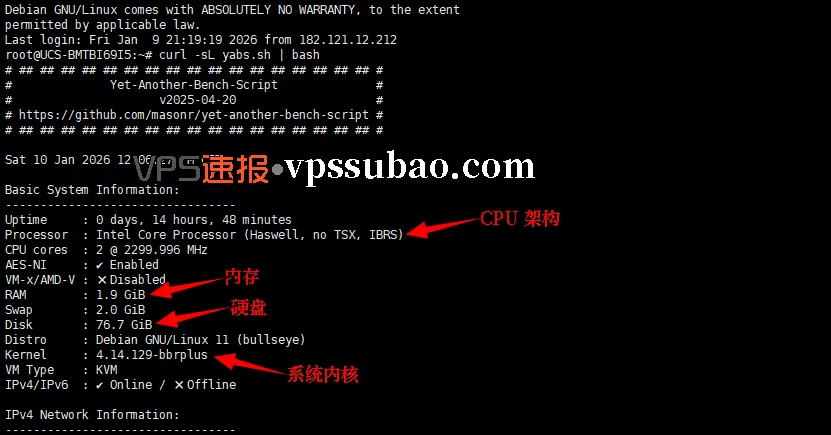
YABS 基础信息面板:重点检查 AES-NI 是否开启(影响代理性能),并验证 Kernel 是否已成功更换为 BBR Plus 加速内核。
- Processor (CPU 架构):
- 如果显示
AES-NI: ✔ Enabled,说明 CPU 支持指令集加速。这对搭建 SS/V2Ray 等代理服务至关重要,能显著降低加密解密时的 CPU 占用。
- 如果显示
- Disk & RAM (硬盘与内存):
- 检查
RAM和Disk的数值,确认商家是否足量交付了配置(例如购买 2G 内存,显示 1.9 GiB 属正常损耗)。
- 检查
- Kernel (系统内核) —— 重点!
- 这里显示当前运行的 Linux 内核版本。
- 技巧:如果你之前跟随我们的《ylx2016 脚本教程》更换过内核,这里应该显示如
4.14.129-bbrplus的字样。这证明你的 BBR Plus 加速 已经成功生效,接下来的网络测速将更能反映优化后的真实水平。
2. 验证 IP 归属地与测试环境
在显示磁盘速度之前,YABS 会先列出当前网络的归属地信息。这对于验证 VPS 是否“货对版”非常重要。
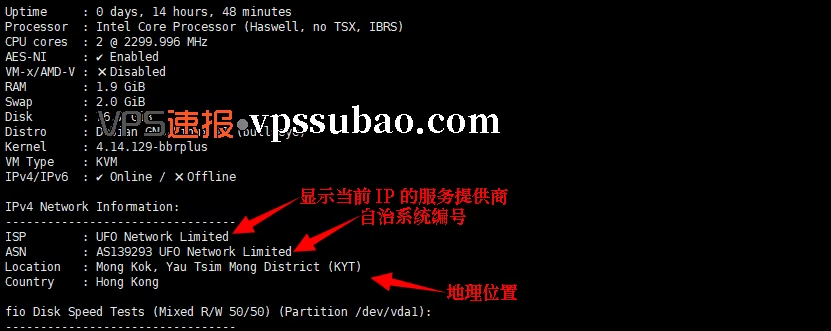
在此确认 VPS 的 ISP 运营商与物理位置
- ISP & ASN:
ISP: UFO Network Limited:显示当前 IP 的服务提供商。ASN:自治系统编号。如果你购买的是 CN2 GIA 等高端线路,可以核对这里的 ASN 是否属于对应的运营商。
- Location & Country (地理位置):
- 这里显示
Mong Kok, Hong Kong(香港旺角)。 - 解读技巧:务必核对这里显示的地点与你购买的节点是否一致。如果买的是“香港 VPS”但这里显示“United States”,说明是广播 IP,延迟可能会很高,流媒体解锁区域也会受影响(建议使用专门的脚本复查 Netflix/Disney+ 解锁情况)。
- 这里显示
3. 磁盘 I/O 性能详解 (Disk I/O Speed)
在 IP 信息之后,是 FIO 硬盘读写测试。这是判断 VPS 是否卡顿的核心指标。YABS 会测试 4k、64k、512k 和 1m 四种不同块大小的读写速度。
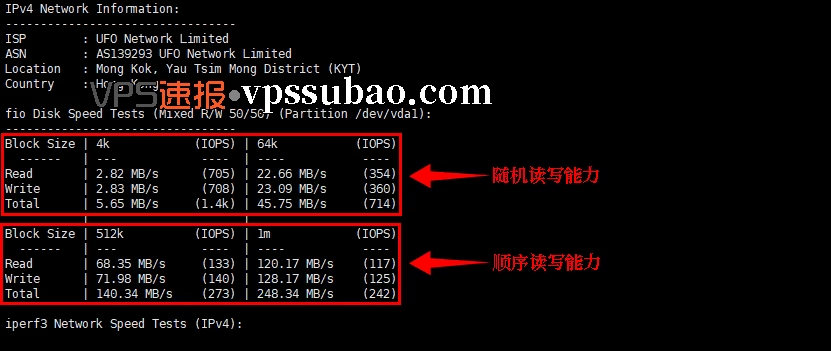
典型的“石头盘”表现:重点关注 4k Block Size 一列,写入速度仅为 2.83 MB/s,IOPS 不足 1000。
3.1 数据解读:如何一眼识别“石头盘”?
在上面的数据中,我们主要关注两列数据:4k 和 1m。
- Block Size 4k (随机读写能力) —— 最关键!
- 数据含义:模拟零碎小文件的读写(如数据库查询、系统日志、网页加载)。这是决定 VPS “卡不卡” 的核心。
- 案例分析:图中显示 4k Write 只有
2.83 MB/s (708 IOPS)。- 极差 (石头盘):< 10 MB/s。建站会非常卡,数据库响应慢,安装软件可能需要几十分钟。
- 合格 (SATA SSD):10 MB/s – 50 MB/s。适合个人博客。
- 优秀 (NVMe SSD):> 100 MB/s。极速响应,适合高负载业务。
- Block Size 1m (顺序读写能力)
- 数据含义:模拟大文件的读写(如下载电影、解压压缩包)。
- 案例分析:图中显示 1m Total 为
248.34 MB/s。- 这意味着如果你在 VPS 上下载文件,写入速度上限大约是 200多兆。虽然看起来还行,但由于 4k 性能太差,这就是典型的“高带宽、低 IO”的机械硬盘或限制型机器。
如果你的 YABS 跑分结果和上图一样,4k 读写速度只有个位数,强烈建议不要用这台机器搭建 WordPress 或 MySQL 数据库,否则后台加载会让你怀疑人生。
4. 网络带宽测试详解 (Network Speed)
紧接着是 iperf3 网络测试。YABS 会选取全球主要的数据中心(伦敦、阿姆斯特丹、新加坡、纽约等)进行 TCP 吞吐量测试。
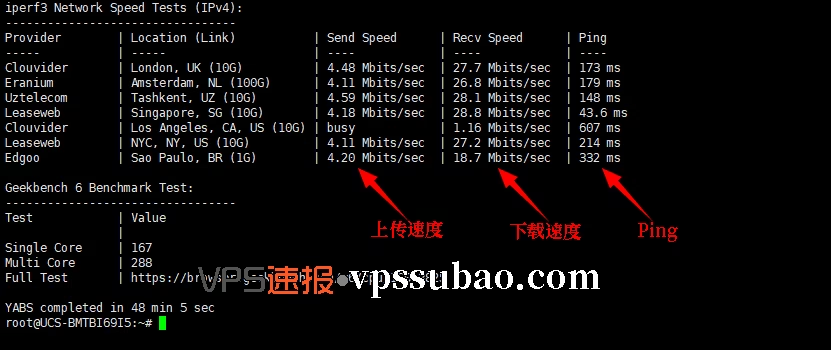
典型的“小带宽”机器表现:无论测试节点在哪,Send Speed (上传) 均被限制在 4 Mbps 左右,Recv Speed (下载) 被限制在 28 Mbps 左右。
4.1 数据解读:如何判断带宽是否“缩水”?
从上面的测试结果中,我们可以学到三个非常重要的知识点:
- 1. 识别商家限速 (Throttling)
- 现象:观察
Send Speed这一列。你可以发现,无论是去英国、荷兰还是新加坡,上传速度惊人地一致,全部维持在 4.1 – 4.6 Mbits/sec 之间。 - 结论:这绝对不是巧合,也不是线路差。这说明商家在后台将这台机器的上传带宽死死锁在了 5Mbps。同理,下载带宽被锁在了 30Mbps。如果你买的是“1Gbps 端口”,那这就是严重的货不对板。
- 现象:观察
- 2. 理解 “Busy” 状态
- 现象:
Los Angeles, CA, US这一行的 Send Speed 显示为 busy。 - 结论:这不是你的 VPS 有问题。这意味着 YABS 位于洛杉矶的目标测试服务器当前正在被其他人占用,无法响应你的测试请求。在解读报告时,直接忽略这一行即可。
- 现象:
- 3. 延迟(Ping)与速度的关系
- 现象:看
Singapore, SG这一行。Ping 值只有 43.6 ms,说明物理距离很近(如果你在香港,这很正常)。 - 反差:虽然延迟极低,但速度依然只有 4.18 Mbps。这进一步证实了瓶颈在于带宽上限,而非线路质量。
- 现象:看
这种 4Mbps 上传的小水管机器,仅适合做简单的文字站或 SSH 代理,完全无法胜任视频流媒体服务(看 4K 视频至少需要 25-50 Mbps 带宽)。
测速结果很不理想?如果您的新机器跑分严重低于预期,且商家存在虚假宣传嫌疑,请及时止损!
- 后续购买VPS套餐必读:便宜月付 VPS 怎么选不踩坑?新手避坑清单 + 配置建议
- 准备退款前参考:VPS退款规则整理:新手下单前必读条款与检查清单
5. CPU 性能跑分详解 (Geekbench 6)
最后是重头戏——Geekbench 6 跑分。这是衡量 VPS 计算能力的最核心指标,直接决定了建站是否卡顿、编译软件快不快。
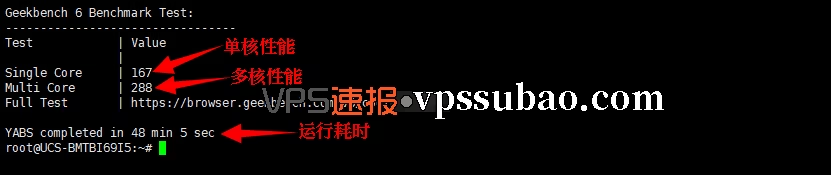
单核得分仅 167 分,且测试耗时竟然长达 48 分钟(正常为 15 分钟左右)。这是典型的“超售神机”或“古董级 CPU”
5.1 数据解读:分数越低,体验越差
Geekbench 6 是一个跨平台的基准测试。对于现代 VPS,我们通常以 1000 分 为分界线。让我们看看上面的数据意味着什么:
- 1. Single Core (单核性能): 167 分 —— 极差!
- 含义:处理单一任务的能力(如 PHP 页面渲染、SSR/V2Ray 流量转发)。
- 评价:目前主流的入门级 VPS(如 AMD Ryzen 7950X 或 EPYC 9004)单核跑分通常在 1500-2500 分。
- 167 分 意味着这台机器的性能连 10 年前的手机都不如。
- 后果:安装宝塔面板可能需要几个小时,打开 WordPress 后台会卡顿 5-10 秒,看 YouTube 4K 可能会断流(软解无力)。
- 2. Multi Core (多核性能): 288 分
- 含义:多任务并行处理能力。
- 评价:多核分数仅比单核高一点点,说明这可能是一台限制极死的双核机器,或者是 CPU 调度极其拥堵。
- 3. YABS completed in 48 min 5 sec (运行耗时) —— 关键细节!
- 正常情况:一台性能正常的 VPS,跑完 YABS 全套流程通常只需要 10 – 15 分钟。
- 异常分析:这台机器跑了接近 50 分钟。
- 这意味着在测试过程中,CPU 大部分时间都在“排队等待”(High Steal Time)。说明这台母机(宿主机)上开了太多的小鸡,邻居们在疯狂抢占资源,轮到你用的 CPU 时间片少得可怜。
如果你跑出了 单核 < 300 分 且 运行时间 > 30 分钟 的结果,这台 VPS 仅适合用来挂一个静态 HTML 页面或者做一个极其轻量的备用节点,千万不要用来搭建生产环境或复杂的网站。
四、自定义 YABS 测试
如果您是资深用户,可能不需要每次都运行完整的测试。YABS 提供了一些进阶参数,可以帮助您节省时间。
- 只测硬盘:
curl -sL yabs.sh | bash -s -- -ig(跳过网络和 Geekbench) - 只测网络:
curl -sL yabs.sh | bash -s -- -fg(跳过硬盘和 Geekbench) - 只跑分 CPU:
curl -sL yabs.sh | bash -s -- -fi(跳过硬盘和网络)
深入理解 YABS 的测试结果,是优化 VPS 性能的关键。如果跑分过低,您可以尝试更换 Linux 内核(如使用脚本一键开启 BBR 网络加速),或直接拿着测试报告截图联系服务商。
五、常见问题 (FAQ)
Q1: 运行 YABS 时卡在 “Geekbench” 很久不动怎么办?
答:这是正常现象。Geekbench 测试环节需要进行大量数学运算,非常消耗 CPU 资源。配置较低的机器可能需要 5-10 分钟才能完成,请耐心等待,不要中途关闭终端。
Q2: 为什么我的 Geekbench 运行失败?
答:Geekbench 6 对内存有一定要求。如果您的 VPS 内存小于 1GB,可能会因内存不足(OOM)而导致测试进程被系统终止。建议在运行前,先通过创建 Swap 文件来增加虚拟内存。
Q3: 为什么每次的测试结果都不完全一样?
答:VPS 的性能会受到同一物理服务器上其他用户(俗称“邻居”)活动的影响。建议在不同时间段(如高峰和低谷时段)多次运行 YABS,取一个平均值来获得更客观的性能评估。
Q4: YABS 脚本会损害我的服务器硬件吗?
答:完全不会。YABS 本质上是一个高强度的测试软件,它通过满负载运行来检测性能极限,这与我们日常高强度使用电脑类似。整个过程是安全的,不会对您的 VPS 硬件造成任何物理损伤。
总结
无论您是想验证新购 VPS 的真实水平,还是排查现有服务器的性能瓶颈,YABS 都是一款不可或缺的利器。通过本教程,相信您已经掌握了如何使用 YABS 进行性能测试,并能专业地解读其报告。
定期对服务器进行性能和网络带宽测试,能让您对它的状态了如指掌。如果您想亲自体验 YABS 强大的基准测试功能,现在就动手连接 SSH 试一试吧!