在参考 K3s 安装教程 成功搭建集群后,很多朋友反馈面对黑底白字的命令行(CLI)感到无从下手。本篇 K3s Dashboard 安装教程 将手把手教您部署官方的 Kubernetes 仪表盘。
K3s Dashboard 安装教程:只需 3 步即可从命令行过渡到强大的可视化集群管理界面。
通过这套 K3s 可视化管理 系统,您可以直接在浏览器中监控节点状态、排查 Pod 报错日志,甚至在线修改配置。无论您是为了学习容器技术,还是方便运维,掌握 K3s Dashboard 安装 都是必不可少的一步。
一、K3s Dashboard 安装准备工作
在开始部署之前,请确保您已经拥有一台运行中的 K3s 服务器。此外,为了后续能顺利通过浏览器打开面板,建议使用 Xshell 连接服务器。
- 如果您手头还没有 SSH 客户端,建议先访问 Xshell下载与安装 页面,申请官方免费版(足够个人使用)。
- 安装完成后,请参考 Xshell连接VPS图文教程 配置 SSH 隧道,这是后续实现远程访问的关键步骤。
二、执行 K3s Dashboard 安装命令
K3s 完全兼容 Kubernetes 生态,因此我们可以直接使用官方 YAML 文件来完成安装。这是最标准、最稳定的 K3s Dashboard 安装 方式。
# 部署官方 Dashboard (v2.7.0)
kubectl apply -f https://raw.githubusercontent.com/kubernetes/dashboard/v2.7.0/aio/deploy/recommended.yaml
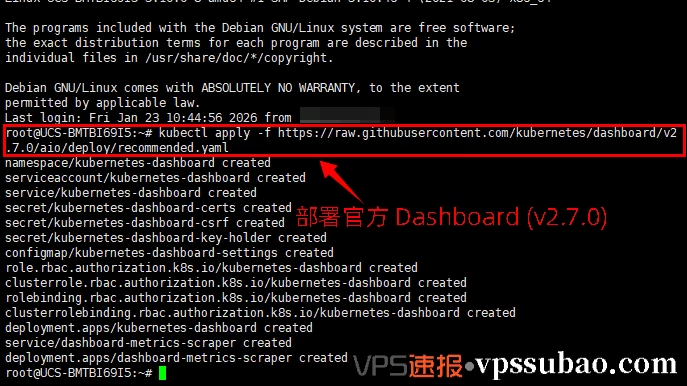
部署成功示例:看到一连串的 “created” 提示,说明官方仪表盘的所有组件已成功注册到您的 K3s 集群中。
部署命令下发后,系统会自动拉取镜像。您可以输入 kubectl get pods -n kubernetes-dashboard 来检查状态,当显示 Running 时,说明核心组件已就绪。
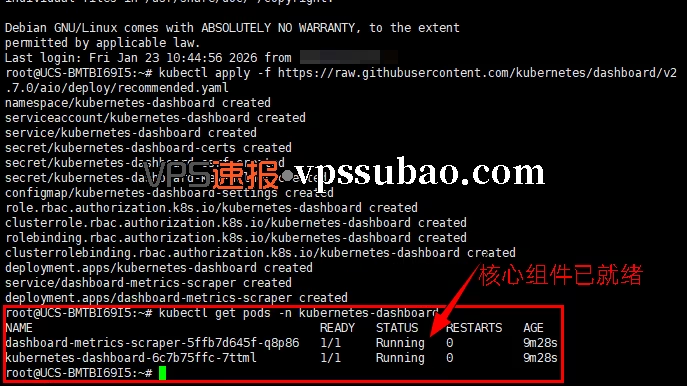
关键检查点:请务必确认 STATUS 显示为 Running。如果是 ContainerCreating,请耐心等待几秒后再次查询。
二、为 Kubernetes 仪表盘创建管理员
默认安装的 Kubernetes 仪表盘 权限受到严格限制。为了能完整的管理集群资源,我们需要创建一个拥有 cluster-admin 权限的管理员账户(ServiceAccount)。
1. 创建配置文件
nano admin-user.yaml
2. 粘贴配置内容
(复制以下代码,按 Ctrl+O 保存,Ctrl+X 退出)
apiVersion: v1
kind: ServiceAccount
metadata:
  name: admin-user
  namespace: kubernetes-dashboard
---
apiVersion: rbac.authorization.k8s.io/v1
kind: ClusterRoleBinding
metadata:
  name: admin-user
roleRef:
  apiGroup: rbac.authorization.k8s.io
  kind: ClusterRole
  name: cluster-admin
subjects:
- kind: ServiceAccount
  name: admin-user
  namespace: kubernetes-dashboard
3. 应用权限配置
kubectl apply -f admin-user.yaml
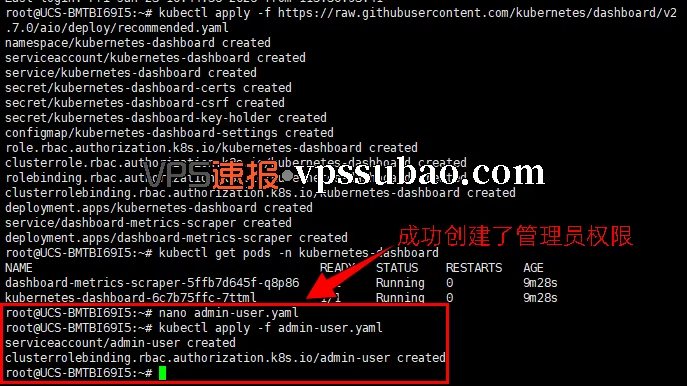
权限配置成功:看到 serviceaccount/admin-user created 提示,说明管理员账户已就绪。
三、K3s Token 获取与登录凭证
这是新手最容易卡住的地方。Dashboard 不支持默认的用户名密码登录,必须使用令牌。以下是 K3s Token 获取 的标准命令:
kubectl -n kubernetes-dashboard create token admin-user
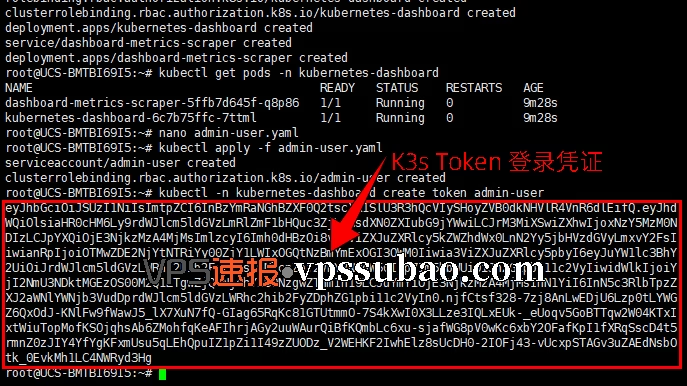
这就是登录仪表盘所需的 Token,请务必完整复制并妥善保存(截图仅为示例)
关键步骤: 请将终端输出的以 eyJhbG... 开头的长字符串完整复制保存。这串字符就是您进入 可视化管理 界面的“钥匙”。
四、配置 SSH 隧道实现 K3s 远程访问
很多教程只教您运行 kubectl proxy,结果发现浏览器根本打不开。这是因为出于安全考虑,Dashboard 默认只允许本地访问。要实现安全的 K3s 远程访问,我们需要建立 SSH 隧道。
操作演示(以 Xshell 为例):
- 在会话属性中找到 SSH -> 隧道 (Tunneling)。
- 点击添加:源主机填 localhost,侦听端口填 8001;目标主机填 localhost,目标端口填 8001。
- 保存并重新连接 VPS。
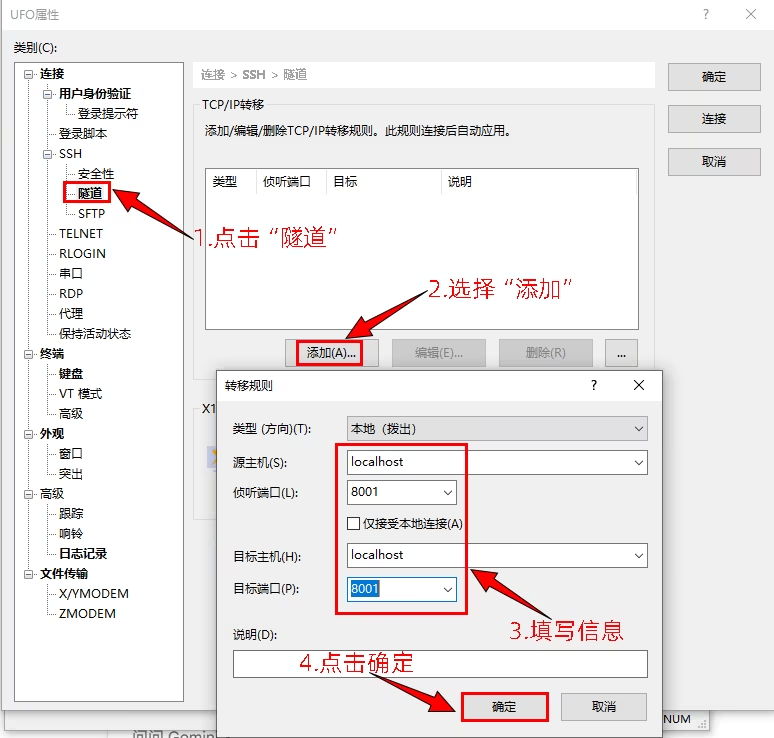
如图所示设置隧道规则。注意源主机和目标主机都填 localhost,端口均为 8001。
连接建立后,在 VPS 终端启动代理:
kubectl proxy
此时,您本地电脑的 8001 端口就已经直通 VPS 内部的 Kubernetes 仪表盘 了。
五、登录验证与使用
重要提示: 请保持刚才执行 kubectl proxy 的 Xshell 窗口开启(不要关闭),否则链接会失效。
打开你本地电脑的浏览器,点击下方链接或手动复制到地址栏:
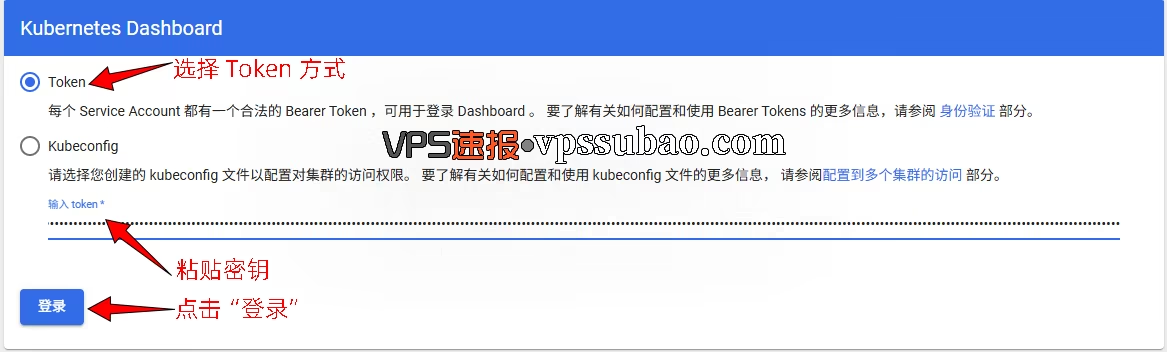
登录验证:选择 Token 方式,在输入框中粘贴第三步获取的密钥,点击底部的“登录”按钮。
在登录界面默认选择 Token,将第三步获取的以 eyJhbG... 开头的长字符串粘贴到输入框中,点击底部的 登录 按钮。
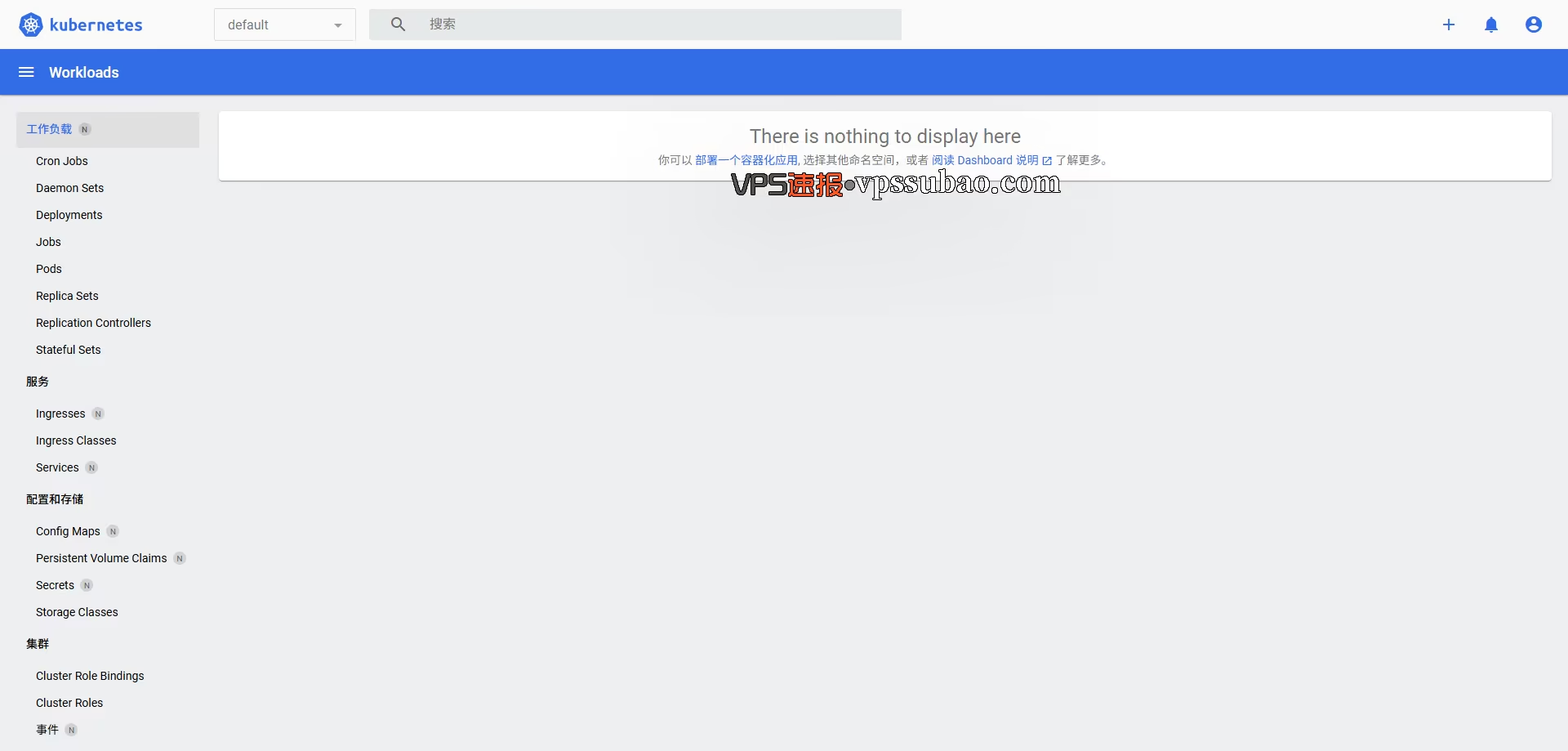
大功告成:成功登录后,您将看到如上图所示的可视化管理界面,集群资源一览无余。
现在,您应该能看到清晰的集群资源图表了。恭喜您,已成功解锁 K3s 可视化管理技能!
六、常见问题(FAQ)
虽然我们已经成功部署了面板,但在实际使用中,您可能会遇到加载卡顿或对配置有疑问。这里整理了几个新手最常遇到的 性能优化 与 硬件适配 问题,希望能帮您进一步提升使用体验。
1. 面板加载速度慢怎么办?
Dashboard 包含了大量静态资源文件,加载卡顿通常是网络拥堵导致的。
- 首先,您可以使用 Bench.sh 脚本 对服务器进行基础体检。
- 如果想查看更详细的硬件跑分和回程线路情况,推荐运行 SuperBench.sh 脚本 进行综合测试。
- 若想进一步测试 CPU 跑分和内存读写性能,LemonBench 能提供一份详尽的服务器性能报告。
- 确认硬件没问题后,强烈建议开启 BBR 网络加速,这对提升面板加载速度有奇效。
2. 只有 1GB 内存能跑吗?
K3s 本身很轻量,配合 Dashboard 在 1GB 内存的 VPS 上完全没问题。但在选购时,不同配置的体验差异巨大:
- 追求 IO 性能: 面板响应速度极度依赖磁盘读写,推荐选择搭载 NVMe 硬盘的机型,如 HostDare (NVMe大带宽),操作体验更丝滑。
- 预算有限: 如果只是入门学习或挂机,RackNerd 是目前高性价比的首选,稳定性足以支撑个人面板运行。
- 极致网速: 若不想折腾 SSH 隧道卡顿问题,建议一步到位选择 DMIT (CN2 GIA 线路),连接如丝般顺滑。
- 更多选购细节,建议下单前阅读便宜月付 VPS 选购指南。
总结
通过以上步骤,我们完成了从 K3s Dashboard 安装 到配置远程访问的全过程。拥有了这个强大的 可视化管理 工具,后续部署应用和监控服务器状态将变得轻而易举。
最后,如果您想把这台机器作为家庭媒体中心,别忘了用 RegionRestrictionCheck 检测一下 IP 的流媒体解锁情况。