在Windows环境下管理Linux服务器(如果您还没有服务器,建议先参考 搬瓦工 或 RackNerd 的购买教程入手一台),一款稳定、高效的 SSH客户端 是必不可少的。虽然市面上有许多选择,但Xshell凭借其强大的会话管理和极其稳定的连接表现,依然是运维人员和开发者的首选。然而,随着2026年版本的更新(Xshell 8),官方的 Xshell下载 、Xshell安装 、和 Xshell 注册流程发生了显著变化。
为了帮助大家顺利上手,VPS速报为您编写了这篇最新的 Xshell教程,将手把手教您完成 Xshell安装 并激活官方免费版(Home/School)。
一、为什么Xshell依然是首选终端工具
在开始具体的 Xshell教程 步骤之前,我们需要了解为什么这款软件值得推荐。相比于其他竞品,Xshell在性能优化上做出了巨大努力。
本站针对最新版进行了简单的基准测试,数据如下:
| 评测项目 | Xshell 8 (Build 0086p) | FinalShell (Java版) | PuTTY (0.82) |
|---|---|---|---|
| 启动响应速度 | 0.6 秒 (极快) | 3.8 秒 | 0.3 秒 |
| 内存占用 (5会话) | 135 MB | 490 MB | 40 MB |
| 界面交互体验 | 极佳 (新版UI优化) | 一般 | 较差 |
| 脚本自动化能力 | Python/VB/JScript | 基础支持 | 无 |
| 免费版限制 | 仅限非商业用途 | 无限制 | 开源免费 |
可以看出,Xshell在保持高性能的同时,提供了远超轻量级工具的功能丰富度,非常适合运行像 Bench.sh 这样的服务器性能测试脚本。接下来,我们将正式进入 Xshell安装 环节。
二、正确获取Xshell安装包
很多新手在寻Xshell安装包时,容易被第三方下载站的“破解版”误导。为了安全起见,请务必从官方渠道获取文件。
1. 访问Xshell官网并下载
首先,访问 NetSarang 官网:https://www.xshell.com/zh/free-for-home-school。
在顶部导航栏找到“所有下载”菜单,在下拉列表中选择“家庭/学校免费”。这一步非常关键,因为这是获取官方正版授权的唯一入口。
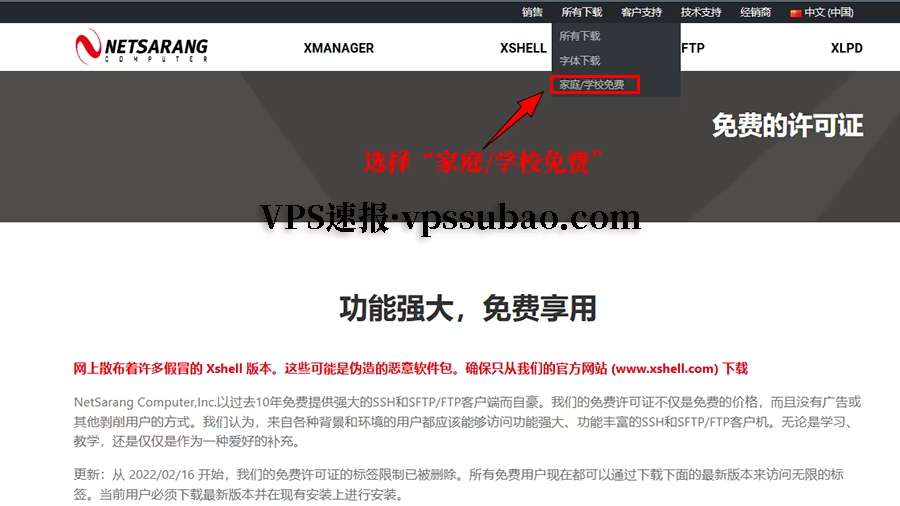
在官网导航栏精准选择“家庭/学校免费”入口
2. 运行Xshell安装程序
Xshell下载完成后,您会在本地文件夹中看到名为 Xshell-8.0.0086p.exe 的安装文件(版本不同显示不同)。双击该文件准备开始安装。

找到并双击运行下载好的安装包
三、Xshell安装 与 路径配置
运行Xshell安装包后,Windows系统可能会弹出安全警告。这是因为该软件会对系统进行更改,属于正常现象。
1. 确认安全警告
在弹出的“打开文件 – 安全警告”窗口中,确认发行商为 “NetSarang Computer, Inc.”,然后点击“运行”。这也印证了从官网进行Xshell下载的重要性,只有官方包才会有正确的数字签名。
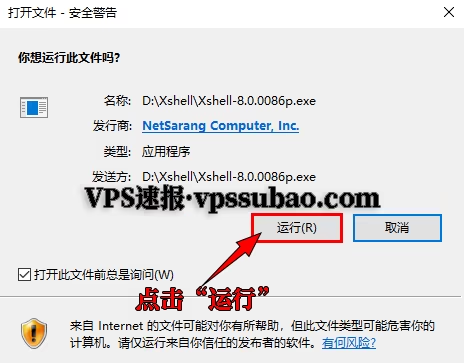
确认发行商无误后点击运行
2. 接受许可证协议
启动安装向导后,首先会出现“许可证协议”界面。请仔细阅读条款,并选中 “我接受许可证协议中的条款” 选项,然后点击“下一步”继续。如果不勾选此项,将无法进行后续的安装。
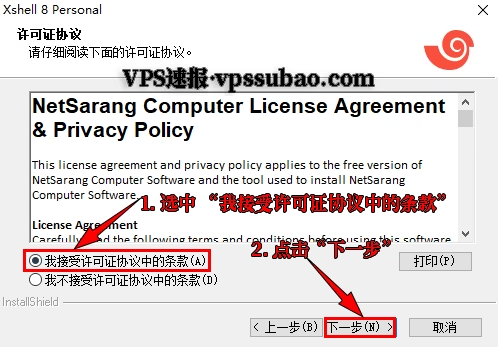
务必勾选“我接受”才能继续安装
3. 选择Xshell安装目录
进入安装向导后,系统会询问安装位置。本站强烈建议您不要使用默认的C盘路径。请点击“浏览”按钮,将路径修改为D盘或其他数据盘(例如 D:\Xshell)。(这一步对于配置有限的 Windows 挂机宝 用户尤为重要,例如 RackNerd 高性能 Windows VPS 或 CloudCone 自带 RDP 促销款,将软件装在非系统盘能有效避免卡顿。),这样可以避免重装系统导致配置丢失。
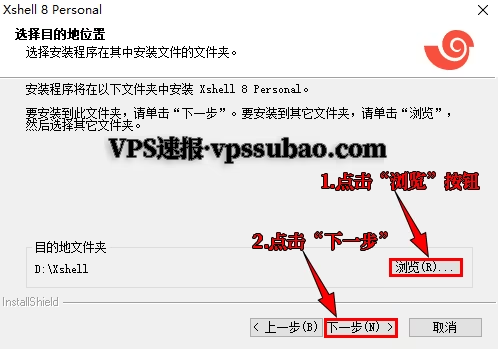
为了数据安全,建议安装在非系统盘
3. 设置 Xshel 安装程序文件夹
接下来是选择“程序文件夹”,这一步保持默认即可,直接点击“安装”按钮,软件将开始复制文件到您的电脑中。
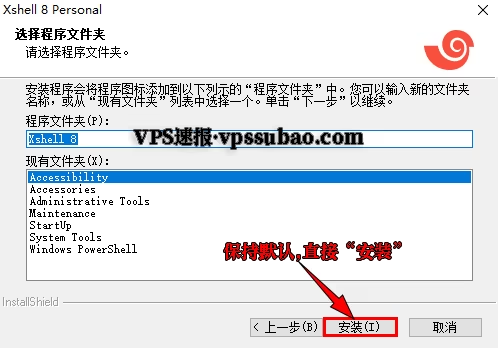
确认程序文件夹名称并点击安装
四、激活Xshell免费授权
与旧版本不同,Xshell 8 的免费版注册流程被移到了安装过程的最后阶段。这是很多旧版 Xshell教程 没有提到的新变化。
1. 在Xshell软件内提交注册信息
安装即将完成时,或者首次启动软件时,会弹出一个红色的“Xshell 8 – 免费许可”窗口。这是激活免费版的必经之路。
- Name:填写您的姓名(拼音)。
- Email:务必填写真实邮箱,因为验证链接会发送到这里。
填写完成后,点击“提交”。
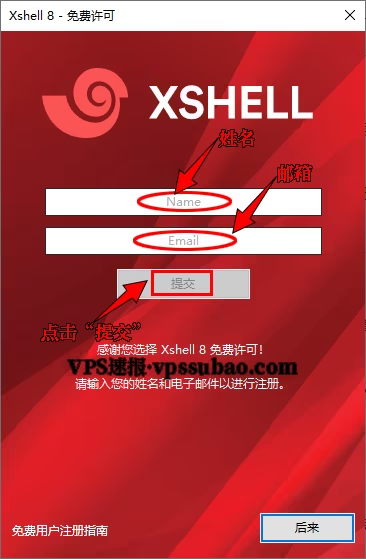
在弹窗中输入姓名和邮箱申请授权
2. Xshell邮箱验证激活
提交信息后,不要关闭软件。前往您的邮箱,您会收到一封来自 NetSarang 的验证邮件。点击邮件中的长链接,浏览器提示验证成功后,您的Xshell即可正式免费使用。
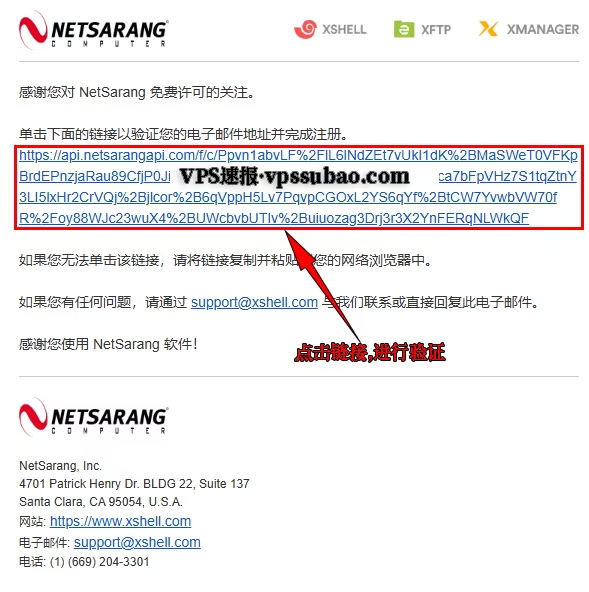
点击邮件中的链接完成最终验证
总结
至此,您已经成功在 Windows 上安装并激活了Xshell官方免费版。这个新版本的安装流程虽然增加了一个“软件内注册”的环节,但也更加规范了。
拥有了一款趁手的 SSH客户端,下一步就是连接您的 VPS 服务器了(具体操作请跳转阅读《Xshell 连接 VPS 图文教程:SSH 登录与连接超时完美排查》)。在接下来的系列文章中,VPS速报将继续完善这套 Xshell教程,教大家如何配置好看的配色方案、如何管理密钥登录以及如何使用 Zmodem 快速传输文件。