在 VPS 圈子里,一直有个“鄙视链”:Linux 用户觉得 Windows 臃肿、卡顿。确实,如果硬件配置跟不上,便宜的 Windows VPS 用起来简直就是折磨,鼠标移动都有延迟,更别说挂软件了。但 RackNerd Windows VPS 系列的出现,打破了这个魔咒。它通过搭载 AMD Ryzen 3900X 处理器和企业级 NVMe 固态硬盘,把系统流畅度提升到了实体电脑的级别。
系列说明: 这是 RackNerd 的 Windows 版测评。如果您不需要图形界面,只想用同样的 Ryzen 高性能硬件跑 Linux(且价格更低),请移步:《RackNerd AMD VPS 详解:Ryzen + NVMe 配置与价格》
在这篇测评中,VPS速报将重点挖掘这款 RackNerd “高性能美国挂机宝”的实际用途、最新价格表以及它是否适合您的业务(做电商、跑项目或搭建环境)。
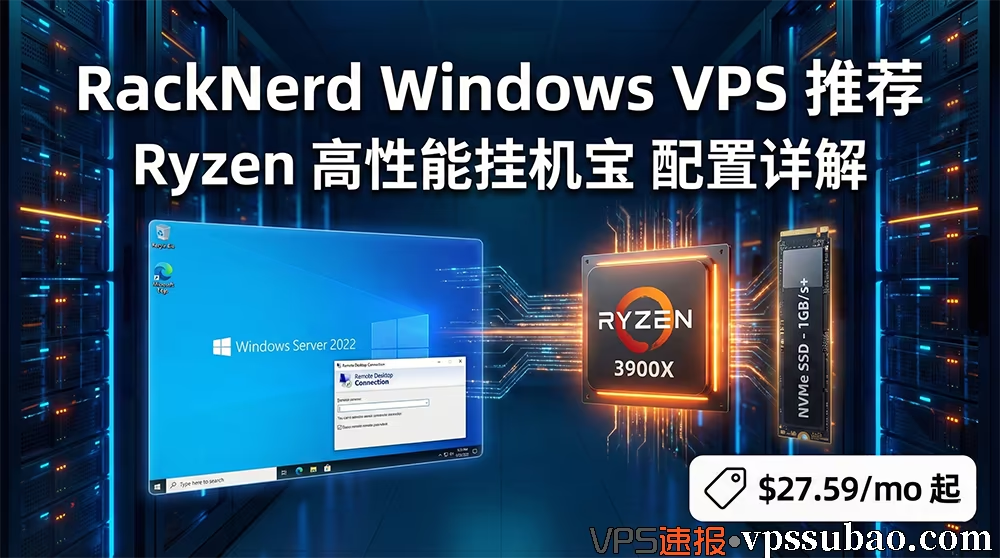
RackNerd 高性能 Windows VPS 测评:搭载 AMD Ryzen 与 NVMe 硬盘,支持远程桌面 RDP 连接
如果您还不了解这家服务商的背景,建议先阅读我们的档案:《RackNerd 怎么样?美国 RackNerd 官网信息详细档案》
一、为什么选择 RackNerd 作为 Windows 挂机宝?
对于需要远程桌面 (RDP) 的用户来说,最怕的就是两件事:一是卡(CPU 也就是 GUI 渲染不行),二是掉线。
1. Ryzen 3900X + NVMe 拒绝卡顿
市面上很多所谓的“美国挂机宝”还在用十几年前的 Intel E5 26xx 系列,跑 Windows Server 2016 经常 CPU 爆满。而 RackNerd 全系标配 AMD Ryzen 3900X,单核性能极其强悍,配合读写速度超 1GB/s 的 NVMe SSD,即使是打开大型的 SEO 软件或电商ERP,也能做到秒开。
2. 纯净独立 IP:电商防关联首选
很多做亚马逊 (Amazon)、eBay、Etsy 或 TikTok 小店的朋友,都需要一个干净的美国环境来运营店铺。RackNerd 提供的是独享 IPv4,不是共享 IP,非常适合作为店铺防关联 VPS 使用。
二、这款 RackNerd Windows VPS 适合谁?
为了帮大家判断“我到底需不需要买 Windows 版”,VPS速报为大家整理了以下高频使用场景:
- 跨境电商运营: 需要通过 美国远程桌面 管理店铺,避免账号关联。
- SEO工具挂机: 24小时不间断运行 GSA、Senuke、采集器等 Windows 专用软件。
- 金融外汇交易 (Forex/MT4): 依托洛杉矶或纽约机房的低延迟,运行 MetaTrader 4/5 进行自动化交易。
- 中转与跳板: 作为回国或出海的中转节点(得益于 DC-02 的网络优化)。
如果你只需要搭建个人博客或学习 Linux 命令,不需要图形化界面,那么这款机器对你来说“性能溢出”且太贵了。建议查看更便宜的 Linux 方案:《RackNerd KVM VPS 常规套餐价格与机房汇总》
三、最新 RackNerd Windows VPS 价格表
这是大家最关心的配置与价格。相比 Linux 版,Windows 版对内存要求更高,因此起步配置就是 2GB 内存。
省钱提示: Windows 系列成本较高,RackNerd 官方目前暂无通用优惠码。如果您预算有限,建议查看以下两个省钱入口:
1. 查优惠码:《RackNerd优惠码汇总(2026新年版) + 最新VPS促销活动入口》
2. 看节日特价:《RackNerd 2026新年优惠活动:性能与价格的双重惊喜》
| 内存 | CPU | 硬盘 | 流量/带宽 | IPv4 | 价格 | 购买链接 |
|---|---|---|---|---|---|---|
| 2 GB | 1 核 | 35 GB | 2 TB @ 1Gbps | 1个 | $27.59/月 | 立即购买 |
| 4 GB | 2 核 | 60 GB | 2 TB @ 1Gbps | 1个 | $30.59/月 | 立即购买 |
| 6 GB | 2 核 | 85 GB | 3 TB @ 1Gbps | 1个 | $35.59/月 | 立即购买 |
| 8 GB | 3 核 | 110 GB | 5 TB @ 1Gbps | 1个 | $44.59/月 | 立即购买 |
| 12 GB | 4 核 | 160 GB | 6 TB @ 1Gbps | 2个 | $64.59/月 | 立即购买 |
| 16 GB | 6 核 | 200 GB | 10 TB @ 1Gbps | 2个 | $89.59/月 | 立即购买 |
新手必读: 第一次购买 RackNerd?如果不清楚填写资料的注意事项,请务必参考:《最新RackNerd账户注册及VPS购买教程》
配置解读:
- 管理员权限: 购买即送 Full Administrator Access,您拥有服务器的完整控制权。
- 多IP赠送: 12GB 和 16GB 内存的高配款直接赠送 2个 IPv4,适合需要多 IP 运营的大佬。
四、机房选择与操作系统支持
除了强悍的 Ryzen 硬件配置,RackNerd Windows 系列在操作系统版本和全球机房节点的选择上也提供了极大的灵活性,满足不同业务场景的需求。
1. 罕见支持 Windows Server 2022
很多廉价 VPS 只能装 2012 版本,但 RackNerd 紧跟时代。在下单页面的 “Operating System” 选项中,您可以自由选择:
- Windows Server 2012 (老软件兼容性好)
- Windows Server 2016 (主流稳定)
- Windows Server 2022 (最新内核,安全性最高,强烈推荐)
2. 覆盖全美的 8 大机房节点
Windows VPS 的机房列表非常丰富,除了大家熟悉的洛杉矶,还涵盖了美东、中部等核心节点,方便根据业务目标客户选择最近的机房:
- 西部沿海: Los Angeles DC-02 (亚洲优化/IPv6), Los Angeles DC-03, San Jose (硅谷)
- 东部沿海: New York (纽约), Ashburn (阿什本 – 覆盖欧美首选), Atlanta (亚特兰大)
- 中部地区: Chicago (芝加哥), Dallas (达拉斯)
五、常见问题 (FAQ)
为了帮助大家更好的了解和使用这款 Windows VPS,我们整理了以下关于连接方式、测速方法以及售后政策的高频问答,下单前建议仔细阅读。
Q1:购买后如何连接 Windows VPS?
Windows VPS 不需要使用复杂的命令行工具,直接使用电脑自带的“远程桌面连接 (mstsc)”即可。操作方法:Win+R 键 -> 输入 mstsc -> 输入 IP 和账号密码。
(注:如果您同时也购买了 Linux VPS,那么还是需要用到 SSH 工具的,请参考:《Xshell下载与安装:官方家庭学校免费版申请入口》)
Q2:RackNerd Windows VPS 测速怎么测?
在远程桌面里,您可以直接打开浏览器访问 speedtest.net 进行测速。当然,如果您懂技术,也可以在 PowerShell 里运行脚本。
Q3:如果 RackNerd IP 被墙了怎么办?可以免费换吗?
RackNerd 的 IP 更换通常是收费的(约 $3/次)。RackNerd 更加注重长期稳定性,不适合频繁更换 IP 的业务。
对比参考:如果您需要“快照摧毁重开”来频繁更换 IP,建议看看 Vultr 的机制:《Vultr平滑更换公网 IP 教程:不重启、零断线实现无缝热切换》
Q4:选 2GB 内存够用吗?
实话实说,2GB 跑 Windows 比较勉强,建议只挂 1-2 个轻量级软件。如果您要挂浏览器(Chrome/Edge)或者大型采集软件,强烈建议加几块钱上 4GB 内存款,体验会有质的飞跃。
六、RackNerd Windows VPS 值得买吗?
如果您在寻找一款“配置能打、价格合理、系统够新”的 美国 Windows VPS,RackNerd 的 Ryzen 系列几乎是目前市面上的“版本答案”。
虽然月付 $27.59 起步的价格比 Linux 贵,但考虑到它包含了 正版 Windows 授权费用 以及 Ryzen + NVMe 的顶级硬件成本,这个定价其实非常有竞争力。对于靠挂机赚钱的朋友来说,机器的稳定性才是最大的回本保障。