想知道 RackNerd怎么买 最划算且不出错?本篇 RackNerd注册购买教程 (2026最新版) 将手把手带大家完成RackNerd注册和购买全流程。RackNerd作为公认“性价比天花板”的 VPS 商家,以年付低至 $10 的价格和完美支持 支付宝 (Alipay),成为国内新手用户的首选VPS服务器。但如果不了解规则,很容易遇到“砍单”或配置错误,VPS速报将帮大家轻松解决这些问题,并顺利开通服务器。

2026年最新RackNerd账户注册及VPS购买教程
很多新手第一次接触国外VPS,可能会被全英文界面和复杂的配置选项劝退,甚至因为不了解规则而被“砍单”(取消订单)。别担心,本站为大家整理了这篇详细的 RackNerd注册购买教程,手把手带您避开风控,轻松完成VPS服务器的购买流程。
在开始下单前,如果您希望更深入了解 RackNerd 这家商家,推荐阅读:
- 商家详细档案:《RackNerd 怎么样?美国 RackNerd 官网信息详细档案》
- 2026最新活动:《RackNerd优惠码汇总(2026新年版) + 最新VPS促销活动入口》
- 性能评测参考:《RackNerd 2026新年优惠活动:性能与价格的双重惊喜》
下单前的准备工作:
为了确保订单能一次性通过,请在点击购买按钮之前务必检查以下两点:
- 全程关闭 VPN/代理:请务必使用中国境内的真实 IP 访问 RackNerd 官网。
注意:如果在挂着代理的情况下点击购买,或者中途切换 IP,极易被风控系统判定为“欺诈 (Fraud)”而导致订单直接失败。
一、进入 RackNerd 活动页面选择高性价比VPS
想要买到便宜的 RackNerd VPS(如果不确定 $10 左右的机器是否能满足您的需求,建议下单前先阅读《便宜月付 VPS 怎么选不踩坑?新手避坑清单 + 配置建议》),秘诀是不要直接去官网首页,而是通过促销活动页面进入。RN官网的常规套餐价格往往比较贵,而活动套餐通常能便宜 50% 以上。
请点击上方推荐的“促销活动入口”,选择一款适合您的配置。
- 新手入门:1核 1GB 内存套餐(适合搭建博客、学习 Linux)。
- 进阶应用:2核 2GB 或更高配置(适合流量大、跑脚本的用户。若对 CPU 单核性能 有极致要求,建议选择 Ryzen 平台的 RackNerd AMD VPS)。
- 资源独享:如果您的业务对 稳定性 要求极高,担心受邻居干扰,建议直接一步到位选择 RackNerd Hybrid Server (VDS),享受半独享的硬件资源。
为了方便大家直观的对比性价比,VPS速报将本次2026年RN新年活动推出的 5 款核心套餐整理成了如下表格:
| 内存 | CPU | 存储 | 月流量 | 价格 | 购买地址 |
|---|---|---|---|---|---|
| 1 GB | 1 核 | 24 GB | 2000 GB | $11.29/年 | 点击进入 |
| 2 GB | 1 核 | 40 GB | 3500 GB | $18.29/年 | 点击进入 |
| 3.5 GB | 2 核 | 65 GB | 7000 GB | $32.49/年 | 点击进入 |
| 4 GB | 3 核 | 105 GB | 9000 GB | $43.88/年 | 点击进入 |
| 6 GB | 4 核 | 140 GB | 12,000 GB | $59.99/年 | 点击进入 |
注:以上所有套餐均配备 1 个专用 IPv4 地址,并免费赠送 Clientexec 许可证,无需 RackNerd优惠码 直接购买即可享受最低折扣!(特别提醒: RackNerd 活动套餐的硬盘容量是固定的,不支持像 Vultr 块存储 那样后期随意挂载扩容。建议您在购买时预留足够的存储空间,以免后续不够用)。
进入配置页后,如果您看到满屏英文感到头大,请看页面顶部的菜单栏。点击 “English” 下拉框并选择 “中文”(如下图所示)。虽然这是机翻中文,但足够帮您看懂所有选项了!
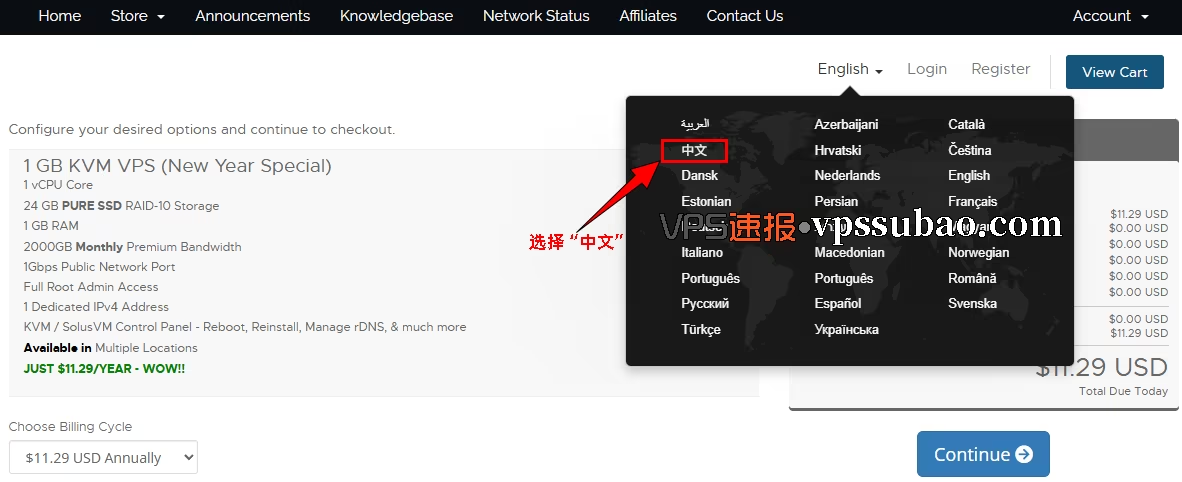
在页面顶部点击 English 下拉菜单,选择“中文”即可汉化界面
二、配置 VPS (机房与系统选择)
进入配置页面后,我们需要设置服务器的基本参数。这一步决定了您购买 RackNerd VPS 的物理位置和运行环境。
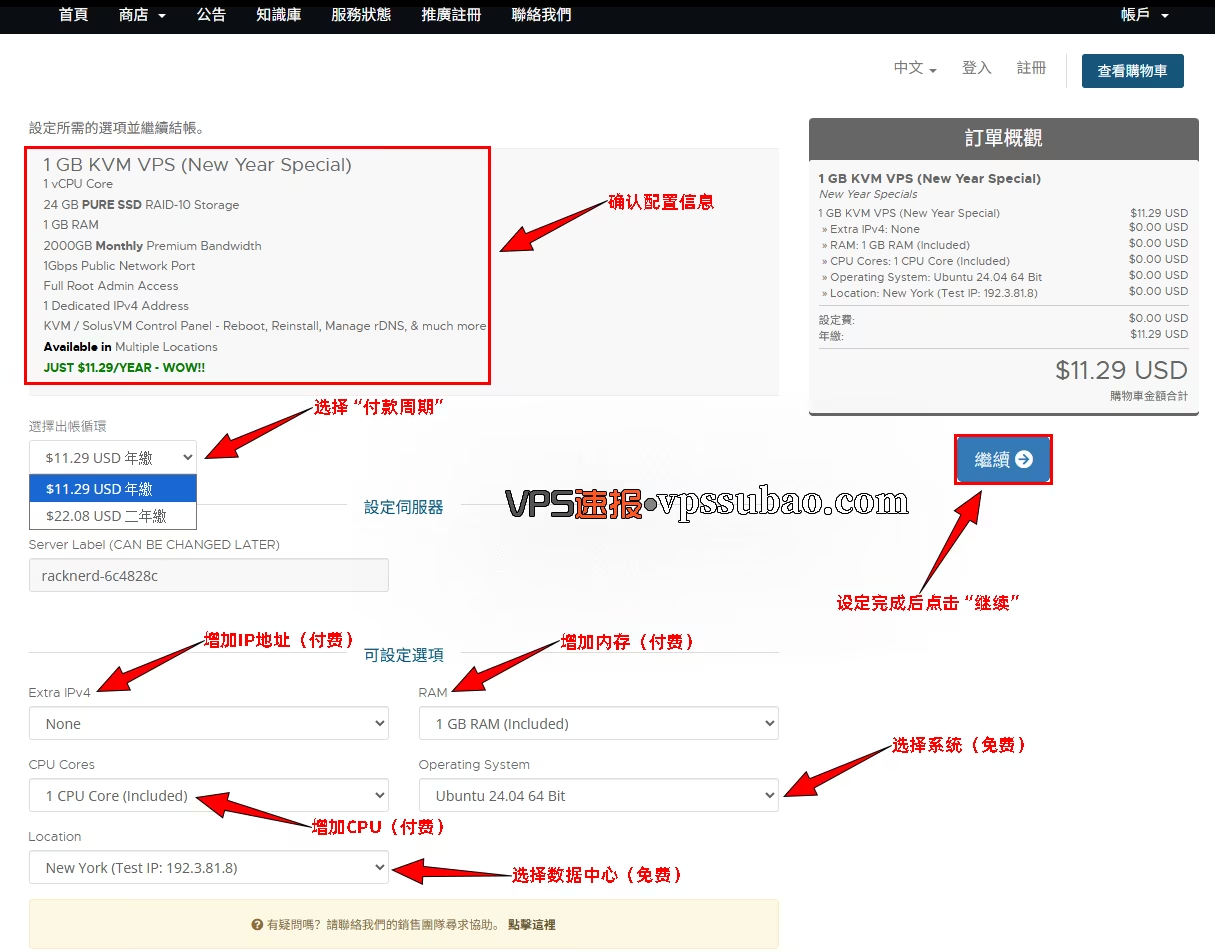
切换中文后,界面如上图所示。请注意“Server Label”可保持默认,下方付费选项(如 Extra IPv4)请保持“None”或“Included”以锁定特价。
1. RN可设定选项 (Configurable Options)
这里包含了服务器的所有配置项,请注意区分“免费选项”和“付费升级”,以免价格变贵:
- 可以修改(免费):
- Operating System (操作系统):建议选 Ubuntu 20.04/22.04 或 Debian 11/12。(重要提示: 特价活动套餐通常仅支持 Linux 系统。如果您需要运行 EXE 程序、挂机或店铺运营,请勿购买此套餐,请移步 RackNerd Windows VPS )。
- Location (机房位置):国内用户首选 Los Angeles (洛杉矶)、San Jose (圣何塞) 或 Seattle (西雅图)。
- 保持默认(除非您想加钱):
- Extra IPv4 (额外IP)、RAM (内存)、CPU Cores (核心数):这些选项如果改动,价格会增加。想要锁定 $11.29 的活动价,请保持这些选项为 “Included” (包含) 或 “None” 状态。
2. VPS服务器标签设置
在RN的旧版界面中这里通常叫 Hostname,但在最新的活动页面中简化为了 Server Label。
- 设置建议:系统通常会预填一串随机字符(如
racknerd-6c4828c),您可以直接保留默认,也可以改成自己喜欢的名字(如my-vps-01),这不会影响服务器功能。
确认右侧“订单概观”中的价格仍为活动价(如 $11.29)后,点击 “继续” (Continue) 按钮。
三、确认订单与优惠码
点击“继续”后,您会来到订单概览页面(如下图)。请在这里做最后一次核对:
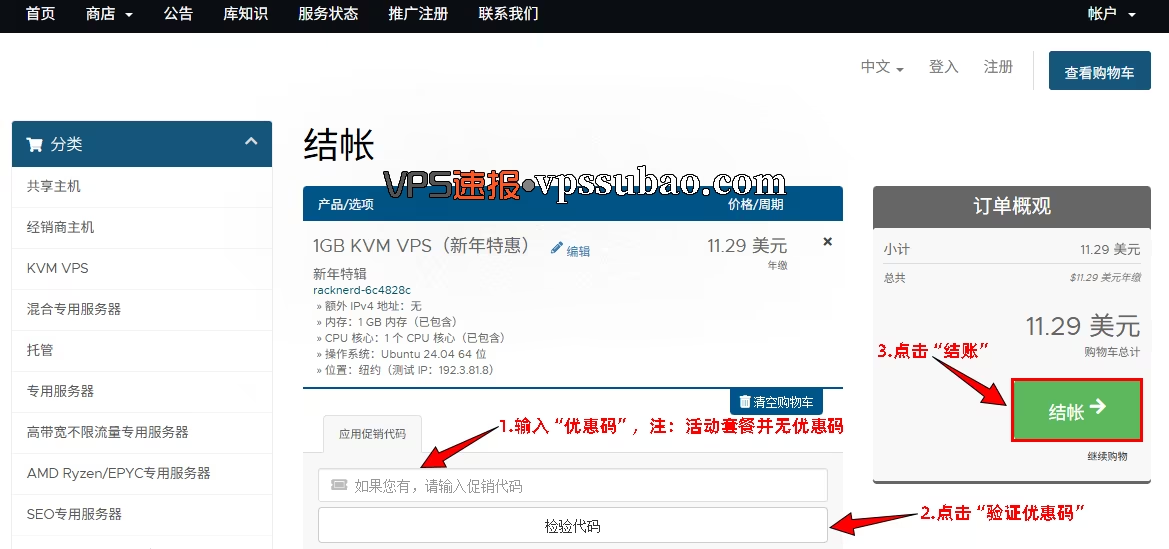
核对配置和价格无误后,点击右侧绿色的“结账”按钮进入注册环节
- 检查价格:重点看右侧的金额是否仍为特价(如 $11.29 USD)。如果价格变高了,可能是上一步误选了付费配置,请点击项目旁边的“编辑”笔形图标返回修改。
- 优惠码 (Promo Code):页面左下角有“应用促销代码”输入框。
- 注:RN活动套餐通常直接就是底价,无需输入优惠码。如果您买的是常规非活动套餐且持有优惠码,请在这里输入并点击“检验代码”。
确认无误后,点击右侧绿色的 “结账” (Checkout) 按钮。
四、填写注册信息
进入结账页后,您会看到如下的长表单。请注意,虽然界面是中文,但以下几处必须手动修改,否则极易导致订单失败:
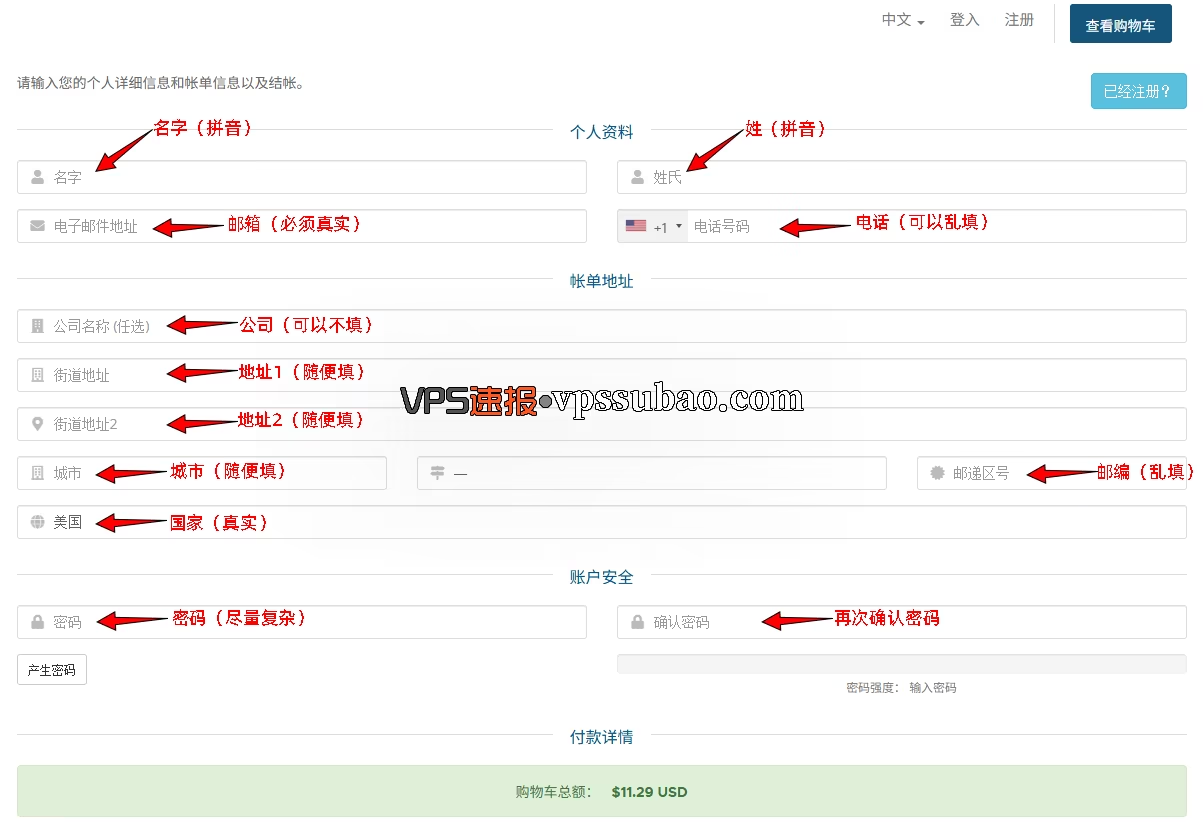
重点注意:必须将“国家”手动切换为中国,电话前缀改为 +86,以匹配您的真实 IP
1. 个人资料 (Personal Information)
- 名字 / 姓氏:建议使用拼音(如 “San” / “Zhang”)。
- 电子邮件地址:务必填写真实有效的邮箱,这是您接收服务器密码的唯一途径。
- 电话号码:点击国旗图标,将其切换为 🇨🇳 中国 (+86),然后填写真实手机号。
2. 账单地址 (Billing Address)
系统可能会默认显示“美国”。请务必手动更改:
- 国家:点击下拉菜单,一定要选择 “中国” (China)。
- 省/州、城市:使用拼音填写您所在的真实城市。
- 街道地址:随意填写拼音即可(如 “Renmin Road”)。
注意:您填写的“国家/城市”必须与您当前的上网 IP 所在地大致相符(看页面底部的黄色提示条,系统正在记录您的 IP)。
3. 账户安全 (Account Security)
- 密码:设置一个复杂的密码,这是您以后登录 RackNerd 官网后台(管理机器、续费)用的凭证。
4. 选择支付宝并完成订单
在同一页面的下方,找到 “付款详情” 区域:
- 在支付方式列表中,找到并选中 “Stripe支付宝”(部分时候可能显示为 Alipay)。
- 勾选底部的 “我已阅读并同意 服务条款”。
- 点击蓝色的 “完成订单” 按钮。
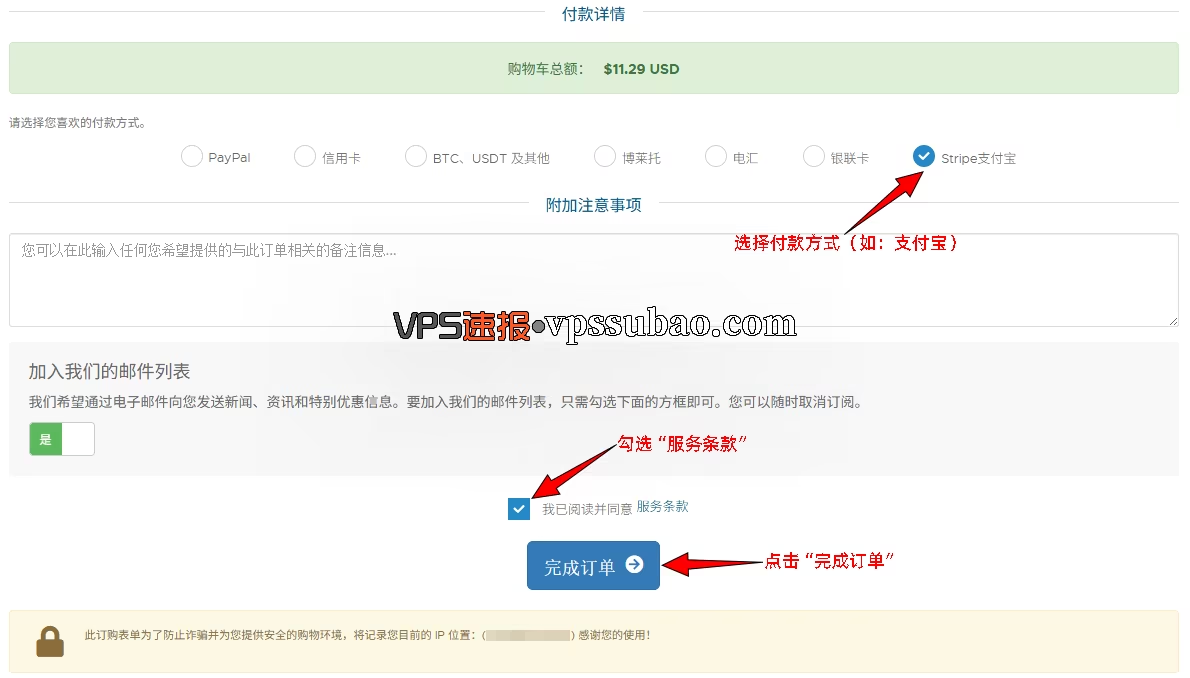
在付款详情中选择“Stripe支付宝”,勾选同意条款后点击“完成订单”。
页面随后会跳转到支付网关,拿出手机支付宝扫码即可。支付成功后,您会看到“订单确认”页面。
五、确认账单并支付
点击“完成订单”后,系统不会直接弹出二维码,而是会跳转到如下的账单详情页 (Invoice)。
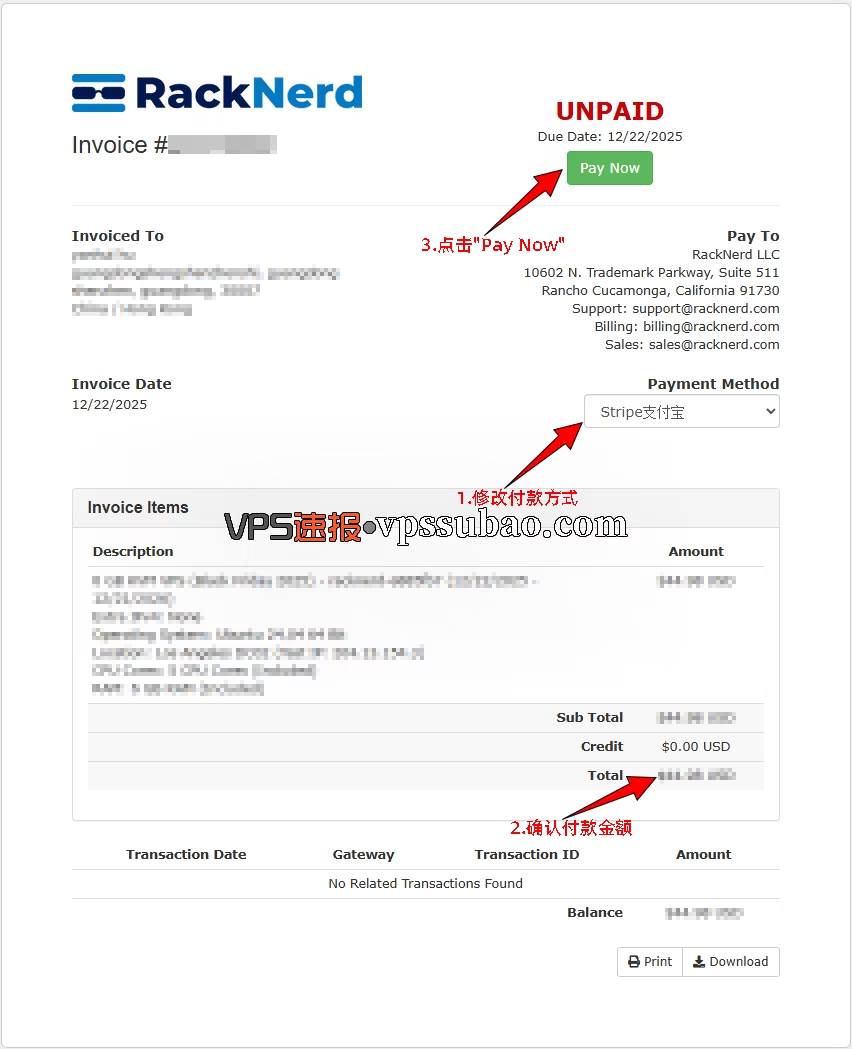
支付前的最后一步:请务必核对 Total 金额是否为特价,确认无误后点击 Pay Now 发起支付。
请务必进行最后一次核对,防止买错:
- 1. 核对总金额 (Total):看一眼账单右下角的 Total 金额是否为您当初看到的特价(例如 $11.29 USD)。
- 注意:如果发现金额不对(比如变成了几十美元),说明前面可能误选了付费配置。请不要支付,直接关闭页面重新下单即可。
- 2. 检查状态:页面右上角显示红色的 UNPAID (未支付),这是正常的。
- 3. 确认支付方式:检查 Payment Method 是否为 “Stripe支付宝”。
确认无误后,点击右上角绿色的 “Pay Now” 按钮。
六、Stripe 网关支付
点击 “Pay Now” 后,页面会跳转到 RackNerd 合作的 Stripe 支付网关(如下图)。
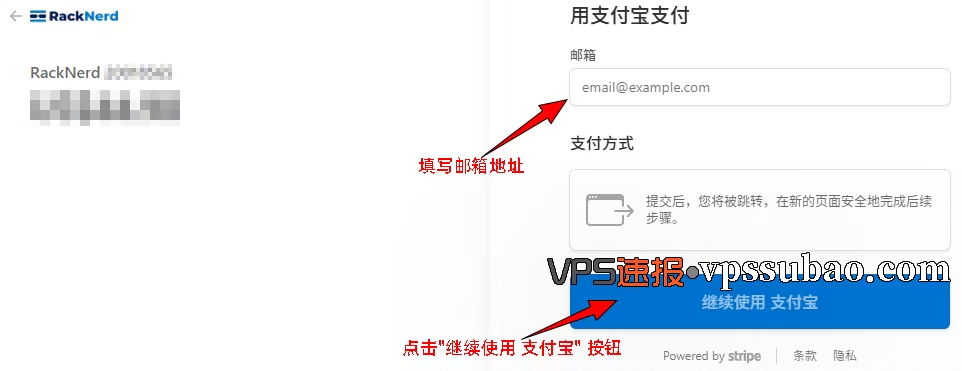
跳转至 Stripe 页面后,请先填写您的接收收据邮箱(非支付宝账号),确认金额无误后点击“继续使用 支付宝”。
为了万无一失,请按顺序操作:
- 1. 左侧看金额:再次确认左上角的金额(如 US$11.29)是否正确。
- 2. 右侧填邮箱:在“邮箱”输入框中,填入您的电子邮箱地址。
- 注意:这里是用来接收付款收据的,不需要填您的支付宝账号,建议填您刚才注册 RackNerd 时用的邮箱即可。
- 3. 点击支付按钮:填好邮箱后,点击下方蓝色的 “继续使用 支付宝” 按钮。
点击后,屏幕中间就会弹出支付宝二维码,拿出手机扫码付款即可。
七、支付宝扫码付款 (自动汇率换算)
点击“继续使用 支付宝”后,页面会跳转到我们熟悉的蓝色支付宝收银台(如下图)。
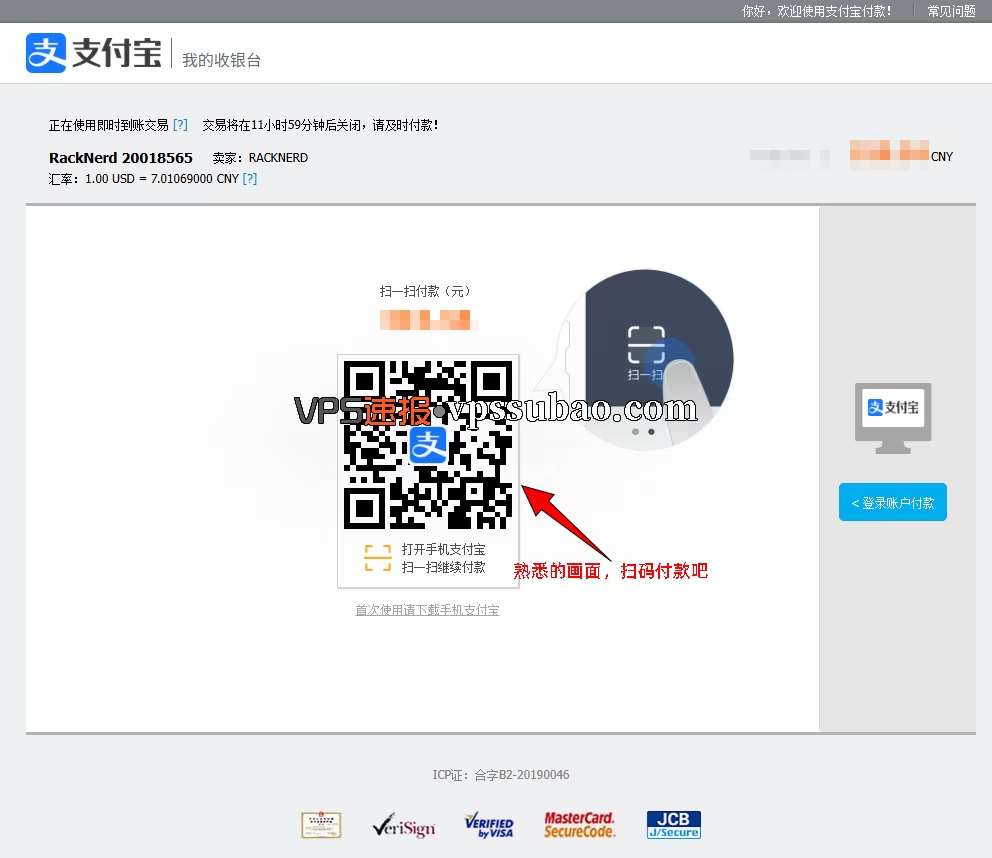
系统会自动将美元换算为人民币(如图所示),请打开手机支付宝扫码完成支付。
- 自动换算:您会发现金额已经自动按实时汇率转换成了人民币 (CNY),例如截图中的 打码金额 CNY。这是正常现象,直接支付即可。
- 扫码支付:拿起手机打开支付宝 APP,扫描屏幕中央的二维码完成付款。
八、购买成功后,接下来做什么?
恭喜!您现在已经成功完成了 RackNerd注册与购买,拥有了一台属于自己的 Linux 服务器。接下来您可以按照以下步骤进行配置:
- 连接服务器:使用 Xshell 或 SSH 工具登录 VPS。
推荐阅读:《Xshell 连接VPS图文教程:SSH登录与连接超时完美排查》 - 性能体检:跑个脚本看看买到的机器性能是否达标。
推荐阅读:《Bench.sh 教程:VPS 一键测速脚本与结果解读(含磁盘 I/O)》 - 网络加速:觉得速度不够快?使用 BBR 脚本一键开启 TCP 加速。
推荐阅读:《ylx2016脚本教程:使用 BBR Plus 和魔改版加速 VPS 网络性能》
希望这篇 RackNerd注册购买教程 能帮您顺利“上车”。如果您在购买过程中遇到任何问题,欢迎在评论区留言!