很多站长在使用服务器时都会遇到磁盘空间不足的问题,尤其是当您购买了高配置的计算实例时。这时候,使用 Vultr块存储 是扩展存储空间最经济高效的解决方案。
如果您对 Vultr 这家服务商还不够了解,或者想知道它的背景实力,可以参考这篇档案:Vultr 怎么样? Vultr 是什么 | Vultr官网背景与商家信息档案。
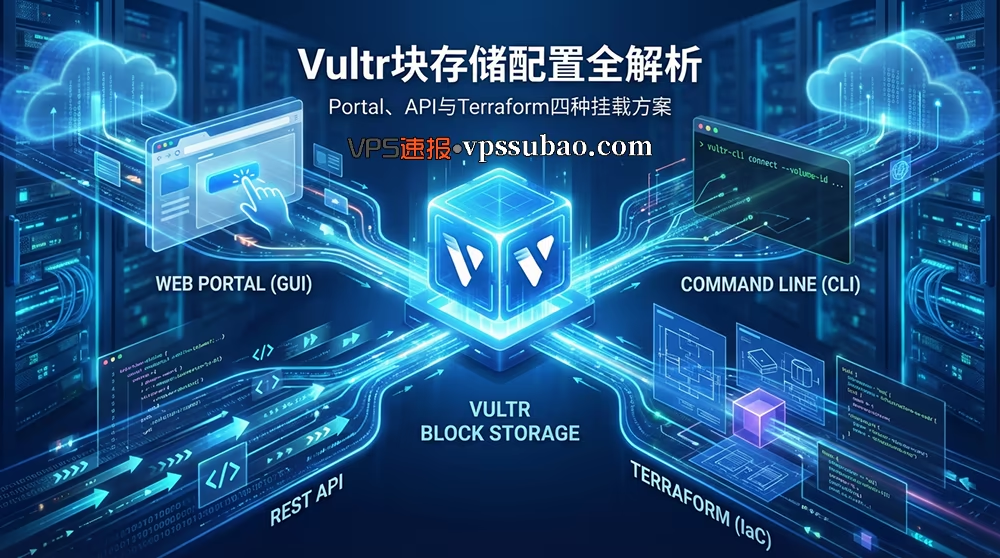
Vultr块存储配置全解析:四种挂载方案示意图
一、什么是 Vultr块存储
Vultr块存储卷是一种可挂载的 HDD 或 NVMe 磁盘卷,您可以将它连接到 Vultr 云计算实例。这些高速卷提供原始块级存储,可扩展您的应用程序存储需求,例如数据库、图像、音频和视频等。
要将 Vultr 块存储卷连接到 Vultr 云计算实例,这两个资源必须位于同一 Vultr 位置。Vultr块存储卷支持高达 10 TB 的数据,并使用高级加密标准 (AES-256) 进行加密。
在开通存储卷之前,如果您打算新开一台服务器来挂载,建议先查看购买指南:便宜月付 VPS 怎么选不踩坑?新手避坑清单 + 配置建议,并领取Vultr最新的新人福利:Vultr优惠码 2026:最新折扣码与促销活动汇总(最高享50%折扣)。
本文将指导您如何使用 Vultr 客户门户 (Portal)、Vultr API配置、Vultr CLI 或 Terraform 来配置 Vultr 块存储卷。
二、通过 Vultr 官网后台配置块存储 (推荐新手)
这是最基础的图形化配置方式,如果您不熟悉代码,建议使用此方法完成 Vultr挂载硬盘 的开通。请严格按照以下步骤操作:
这是最基础的图形化配置方式,如果您不熟悉代码,建议使用此方法完成 Vultr挂载硬盘 的开通。请严格按照以下步骤操作:
1. 进入创建界面
导航至“产品 (Products)”并选择“云存储 (Cloud Storage)”。单击“块存储 (Block Storage)”,然后选择“添加块存储 (Add Block Storage)”。
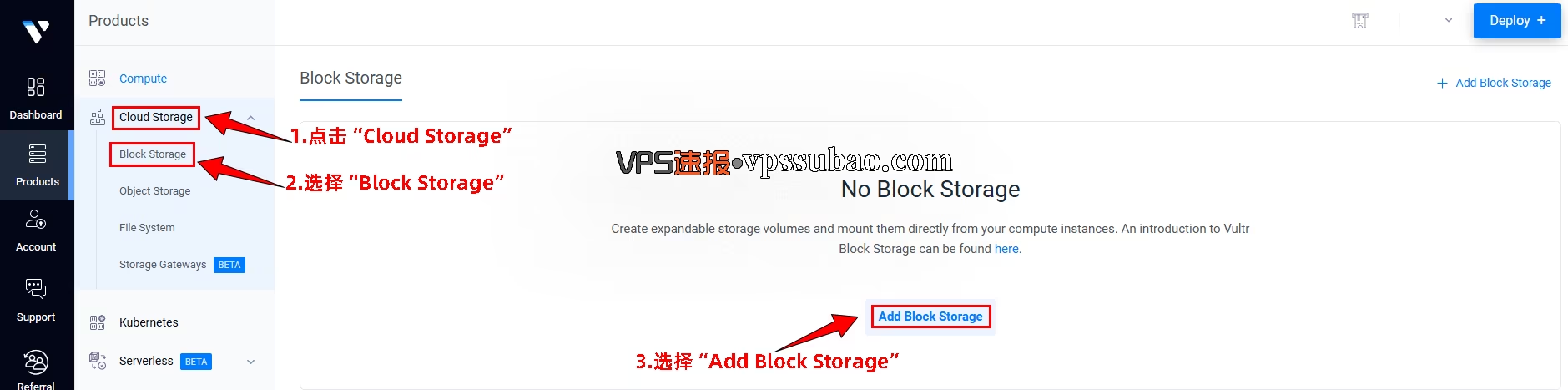
在 Vultr 后台 Products > Cloud Storage 菜单中点击 Add Block Storage。
2. 选择存储类型
选择 HDD 或 NVMe 存储类型。(对于数据库应用,建议选择 NVMe 以获得更好性能)
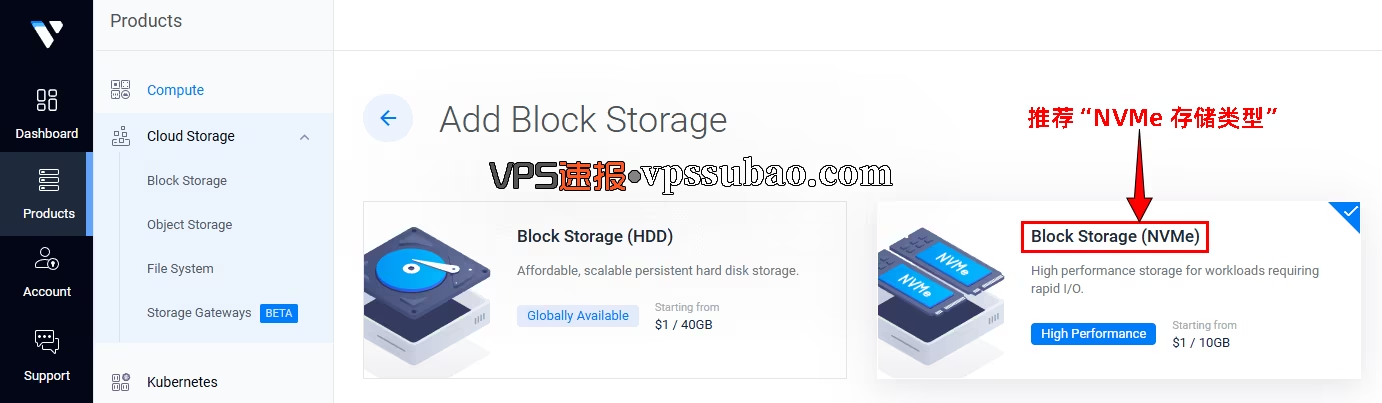
推荐选择 High Performance (NVMe) 以获得更佳的读写性能,价格通常一致。
3. 选择存储位置
根据您配置 Vultr 云计算实例的位置选择存储位置 (Storage Location)。注意:必须与 VPS 在同一机房。
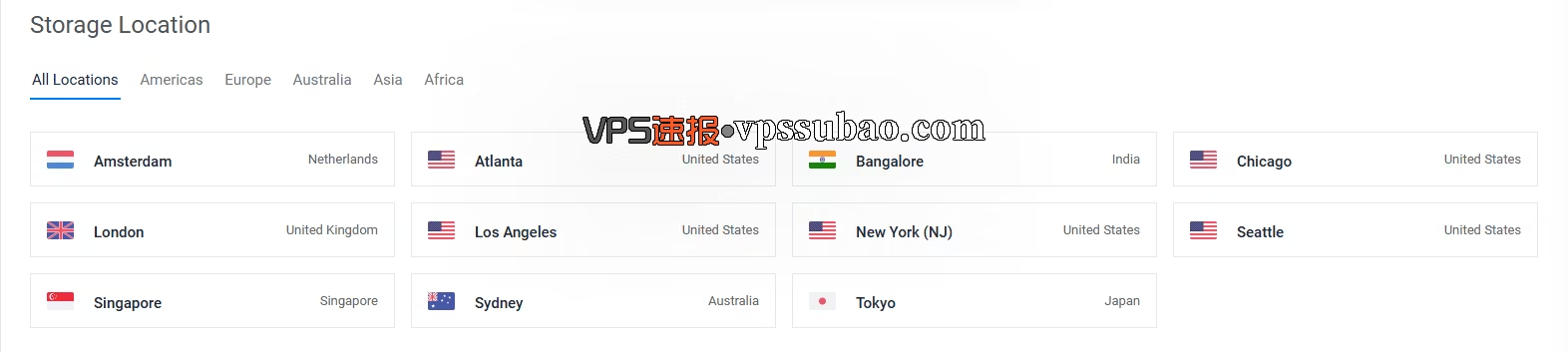
务必选择与您的 VPS 实例完全一致的机房区域(如 New York)
4. 设置容量与标签
移动滑块以自定义存储大小 (Storage Size),输入标签 (Label) 并单击“添加块存储 (Add Block Storage)”。
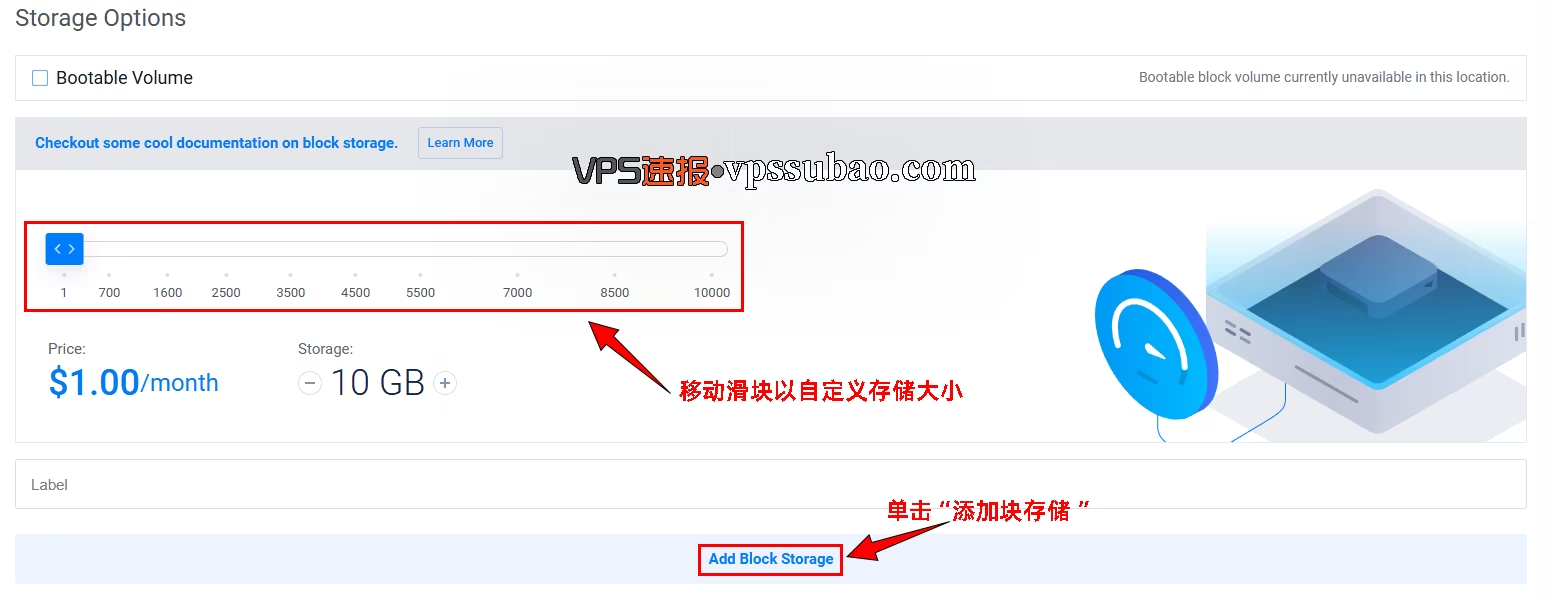
拖动滑块设置容量大小(10GB起),并设置唯一的 Label 标签
注意:此方法适用于所有类型的 Vultr 实例,包括标准云服务器和高性能的 Vultr Dedicated CPU(独享 CPU)套餐。
三、通过 Vultr API 配置块存储卷
如果您需要通过代码自动化管理资源(例如实现 Vultr平滑更换公网 IP 教程:不重启、零断线实现无缝热切换),或批量进行 Vultr API配置,可以使用 curl 发送 HTTP 请求。
1. 获取区域列表
发送 GET 请求到 List Regions 端点,并记录您首选区域的 ID。例如,新泽西 (New Jersey) 区域为 ewr。
curl "https://api.vultr.com/v2/regions" \
    -X GET \
    -H "Authorization: Bearer ${VULTR_API_KEY}"
2. 创建块存储卷
发送 POST 请求到 Create Block Storage 端点以创建卷。以下示例在 ewr 区域创建一个 80GB 的高性能卷:
curl "https://api.vultr.com/v2/blocks" \
    -X POST \
    -H "Authorization: Bearer ${VULTR_API_KEY}" \
    -H "Content-Type: application/json" \
    --data '{
        "region" : "ewr",
        "size_gb" : 80,
        "label" : "Remote-Block-Storage",
        "block_type": "high_perf"
    }'
3. 查看卷列表
发送 GET 请求到 List Block Storages 端点以列出所有卷。
curl "https://api.vultr.com/v2/blocks" \
    -X GET \
    -H "Authorization: Bearer ${VULTR_API_KEY}" \
    -H "Content-Type: application/json"
四、通过 Vultr CLI 命令行配置块存储
对于运维人员,使用官方命令行工具 vultr-cli 可以更简洁的执行 Vultr CLI工具 操作。
1. 列出可用区域
列出可用的 Vultr 块存储卷区域并选择您的首选区域(例如 ewr)。
vultr-cli regions list
2. 创建新的 Vultr 块存储卷
以下命令在 ewr 创建一个 80GB 的高性能卷:
vultr-cli block-storage create \
--block-type high_perf \
--region ewr \
--size 80 \
--label Remote-Block-Storage
3. 列出所有卷
vultr-cli block-storage list
提示:运行 vultr-cli block-storage create --help 可查看所有选项。
五、通过 Terraform 配置 Vultr块存储
对于采用基础设施即代码 (IaC) 的团队,尤其是管理 Vultr Bare Metal 裸机服务器 等复杂架构时,Vultr Terraform Provider 提供了完美的集成支持。
1. 配置 Vultr Terraform Provider
确保您的 Terraform 项目中已配置 Vultr 提供程序,建议版本如下:
terraform {
    required_providers {
        vultr = {
            source  = "vultr/vultr"
            version = "~> 2.23"
        }
    }
}

provider "vultr" {}
2. 定义块存储卷资源
定义资源块,指定区域、大小和类型:
resource "vultr_block" "remote_block_storage" {
    region     = "ewr"
    size_gb    = 80
    label      = "Remote-Block-Storage"
    block_type = "high_perf"
}
3. 应用配置
应用配置并观察输出结果:
Apply complete! Resources: 1 added, 0 changed, 0 destroyed.
六、Vultr块存储常见问题 (FAQ)
在进行 Vultr扩容 或配置时,以下是用户最常遇到的问题:
1. Vultr块存储能跨机房吗?
不能。官方规定存储卷必须与 VPS 实例位于同一区域(Location)。如果您的 VPS 在东京,存储卷也必须创建在东京,否则无法挂载。
2. Vultr硬盘只升不降是什么意思?
Vultr 支持在线扩容(Resize Up),例如从 10GB 升级到 80GB,但不支持缩容(Downgrade)。因此,建议在创建时按需选择较小的容量,不够用时再升级,避免浪费成本。
3. 关机后块存储还收费吗?
收费。块存储是独立计费资源,即使 VPS 关机或将硬盘卸载,只要未在后台执行“删除”操作,Vultr 仍会按小时收取存储费用。
七、总结
无论您选择使用图形界面、CLI 还是 Vultr Terraform,Vultr 块存储都能为您的业务提供灵活、高性能的扩展方案。请记住“同区域”和“只升不降”这两个核心规则,以避免配置错误。