对于运营 VPN 节点、高可用 Web 服务(尤其是对稳定性有苛刻要求的业务,建议优先选用 Vultr Dedicated CPU (独享 CPU) 套餐)或游戏私服(注: 若您的服务端程序必须运行在 Windows 环境,请移步参考 RackNerd Windows VPS)的站长来说 Vultr更换IP 是一项高风险操作。通常,官方建议购买 Reserved IP(保留 IP) 并绑定到实例,但这往往伴随着一个致命的官方指引“Restart your instance(重启实例)”。

无需重启服务器,通过Linux命令行配合Dummy接口,30秒实现Vultr公网IP的无缝热轮换
Reserved IP 通常需要额外付费(约 $3/月)。如果你正准备新购服务器来测试,或者想通过重新部署来“刷 IP”,建议先查看我们整理的《Vultr优惠码 2026:最新折扣码与促销活动汇总》,最高可省 50% 成本,对于不了解Vultr的用户建议参考:Vultr 怎么样?Vultr 是什么|Vultr官网背景与商家信息档案。
一旦 VPS 重启,SSH 会断开,正在传输的数据会中断,在线的用户会瞬间掉线。更糟糕的是,如果你的系统版本较新或较旧(如 Ubuntu 23.04 Lunar 或 Ubuntu 25.x),你可能会发现连官方推荐的 BGP 高可用工具都装不上:
E: Package ‘bird2’ has no installation candidate
这是因为这些非 LTS 版本的软件源(Repository)往往已经归档或处于开发状态,导致你无法通过 apt 安装 Bird 来配置 BGP。
难道就没有两全其美的办法吗?当然有。VPS速报将教你利用 Linux 原生的 Dummy Interface(哑接口) 技术,绕过 BGP 和系统源的限制,在完全不重启的情况下,实现 Vultr IP 的平滑热切换。
一、为什么选择 Dummy 接口?
在解决问题之前,我们先看下为什么常规方法在 Ubuntu 23.x/25.x 上行不通。
- BGP 的困境:Vultr 推荐使用 BGP 协议(通过 Bird 软件)来实现 IP 的高可用宣告。但对于 EOL(End of Life)的 Ubuntu 系统,修复 apt 源极其繁琐,且编译安装软件费时费力。
- Dummy 的优势:Linux 内核自带一个名为
dummy的虚拟网卡驱动。它就像一个“假”网卡,我们只需要把新 IP 绑在这个假网卡上,Vultr 的路由器就会自动把流量引过来。
这个方案的优点是零依赖(不需要安装 Bird)和零重启(配置立即生效)可以完美完成 Vultr更换IP 的操作。(注:如果您频繁遭遇 VPS 资源争抢导致的重启或网络波动,建议考虑稳定性更高的 RackNerd Hybrid Server (VDS),它的半独享架构能从根源上降低运维风险)。
二、准备工作
- 服务器状态:一台正在运行的 Vultr VPS(即使是 Ubuntu 23.x/25.x 这种源坏掉的系统也没关系)。
- SSH 工具:建议使用 Xshell 或 Putty。(连接遇到问题?参考:《Xshell 连接VPS图文教程:SSH登录与连接超时完美排查》)
- 账号权限:root 用户。
三、Vultr VPS 不重启更换 IP 操作流程
本章节是文章的核心部分。我们将绕过复杂的 BGP 配置,直接在 Linux 终端中通过命令行完成 IP 的“热插拔”。整个过程预计耗时 30 秒,请确保您已连接 SSH 并拥有 root 权限。按照以下步骤操作,您的业务将不会受到任何中断。
1. 在 Vultr 后台挂载新 IP
- 登录 Vultr 控制面板,点击左侧 Products,选择你的服务器。
- 进入 Settings -> IPv4。
- 点击 Attach Existing IP(或者 Buy 新的 Reserved IP)。(知识延伸: Vultr 的资源挂载逻辑是通用的。如果您后续需要为服务器挂载数据盘或扩容空间,建议分别参考 Vultr 块存储配置 与 Vultr 块存储扩容 教程)。
- 高能预警:Attach 成功后,页面可能会提示你重启服务器。请无视它!千万不要重启!
2. 解决“无法安装软件”的替代方案
既然我们无法通过 apt install bird2 来配置网络,我们就直接使用 ip 命令手动“热插拔”。
请登录 SSH,依次执行以下三行命令。(假设你的新 Reserved IP 是 45.76.100.88,请替换为你实际的 IP)
# 1. 创建一个名为 ha-ip 的虚拟哑接口
ip link add dev ha-ip type dummy

# 2. 启用该虚拟接口
ip link set ha-ip up

# 3. 将新 IP 绑定到接口上(立刻生效)
ip addr add 45.76.100.88/32 dev ha-ip
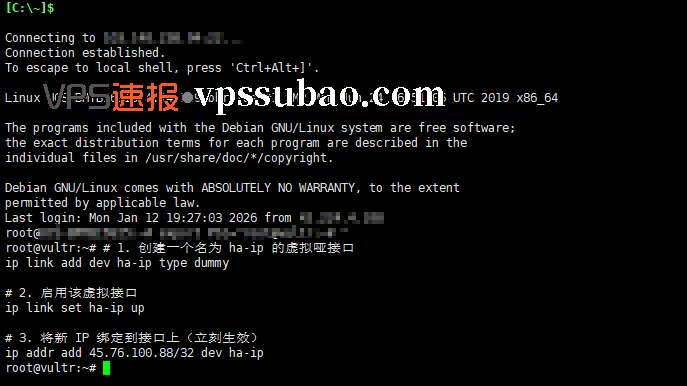
在 SSH 终端依次执行创建虚拟网卡和绑定 IP 的命令
原理解析:这三行代码直接在内核层面对网卡进行了操作,绕过了所有配置文件和软件依赖。执行完最后一行回车的瞬间,新 IP 就已经通了。
3. 验证热切换是否成功
为了确认新 IP 已经挂载成功,且没有影响旧业务,我们查看一下网卡状态。输入命令:
ip addr show ha-ip
你应该能看到类似下面的终端回显:
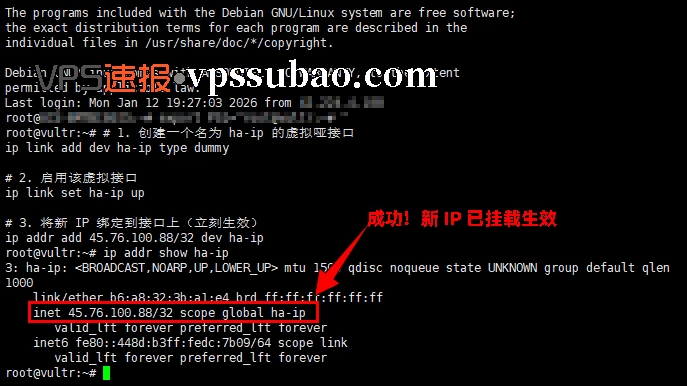
终端显示新 IP 已成功挂载在 ha-ip 接口上,此时新旧 IP 同时在线
此时的状态是:
- 旧 IP:依然从主网卡(如 enp3s0)进出,老用户完全无感知,零断线。
- 新 IP:已经通过 ha-ip 接口生效,新用户可以立刻通过这个 IP 连接进来。
四、后续操作:平滑轮换与测速
当你的新用户都已经通过新 IP 接入,或者你确认新 IP 的网络质量更好后,你就可以安全的移除旧 IP 了。
# 假设旧 IP 是 108.61.xx.xx,绑在主网卡 enp3s0 上
ip addr del 108.61.xx.xx/32 dev enp3s0
然后回到 Vultr 面板,点击旧 IP 旁边的 Detach 按钮。至此,你完成了一次完美的 IP 热轮换。(同理,在进行服务器资源整理时,您可以参考 Vultr 块存储缩容指南 来减小容量并降低成本;或者如果确定不再使用,请务必参考 Vultr 删除块存储 进行彻底销毁,以免产生闲置费用)。
相关阅读与工具推荐
如果你在配置后发现网络质量依然不佳,或者考虑升级到线路更好的套餐(如 Vultr 的高性能版),建议参考以下测评与教程: