
在云服务器运维中,扩容通常只需要点击几下鼠标,但 Vultr块存储缩容 却是一个完全不同的故事。很多站长在业务调整时发现,想要把闲置的 100GB 硬盘改成 40GB 以节省成本,却找不到“缩小”按钮。
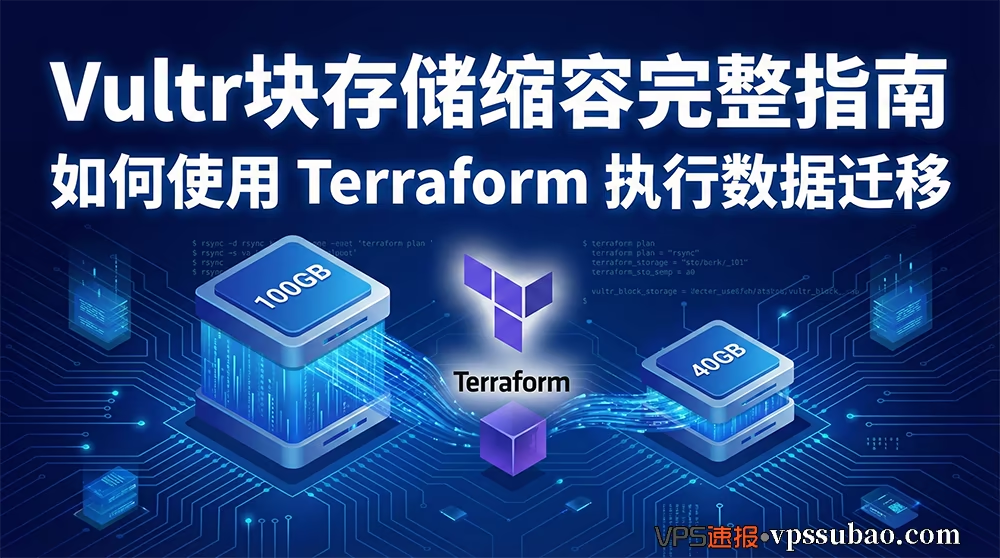
图解 Vultr 缩容原理:官方不支持直接 Resize Down,需通过“新建小盘 (40GB) + 数据搬运”的策略实现。
事实:官方明确说明:Vultr 不支持直接缩容(Vultr doesn’t support direct shrinking)。要实现 Vultr缩小硬盘 的目的,我们必须采用“搬家策略”:创建一个新的小硬盘,将旧硬盘的数据完整搬运过去,最后销毁旧盘。VPS速报将手把手教您如何通过 Vultr数据迁移 安全的完成这一过程。
操作前必读:
此操作本质上是数据迁移,风险高于扩容。在执行任何rsync或删除命令前,建议先对 VPS 创建快照以防万一。
在选择 Vultr 进行块存储缩容或其他服务时,别忘了查看我们为您准备的Vultr最新优惠码 —— Vultr 2026 年的折扣活动最高可享 50% 的折扣。
一、Vultr块存储空间测算:如何检查数据是否适合小硬盘
在购买新的小硬盘之前,您必须确认现有的数据量能否装得进新盘里(反之,如果您是因为空间不足而需要增加容量,请直接参考更简单的 Vultr块存储扩容教程)。如果您对当前的磁盘性能或真实容量存疑,可以使用《VPS 融合怪脚本 (ecs) 使用指南:三网测速、性能跑分与流媒体解锁》 进行一次全面的 IO 测试。
1. Windows 系统检查方法:
# 检查 E 盘的使用情况
fsutil volume diskfree E:\
注:使用系统自带工具快速查看磁盘占用量。请确保“Total Free Bytes”足够大,或直接看已用空间是否小于新硬盘容量。
2. Linux 系统检查方法:
# 检查挂载点 /mnt/blockstorage 的占用
sudo df -h /mnt/blockstorage
注:df -h 是最常用的磁盘空间检查命令,能以人类可读格式 (GB/MB) 显示当前挂载点的已用空间。
二、如何在 Vultr 创建并挂载新块存储硬盘
确认数据量无误后,请在 Vultr 后台创建一个新的、容量较小的 Block Storage。关键点是必须与原 VPS 在同一个地区。(注:Vultr的块存储技术不仅支持普通VPS,也完美支持 Vultr Bare Metal 裸机服务器 挂载逻辑基本通用。)
关于如何正确挂载新硬盘,尤其是自动挂载的设置,请务必参考《Vultr 块存储配置全解析:Portal、API 与 Terraform 四种挂载方案》,以免重启后挂载失效。
三、如何在 Vultr 执行数据迁移:使用 rsync 完成块存储迁移
这是 Vultr块存储缩容 过程中最关键的一步。我们将使用专业工具将数据从大盘“克隆”到小盘。
1. Linux系统数据迁移:使用 rsync 高效同步 Vultr块存储
Linux 用户推荐使用 rsync 数据同步 工具,它比简单的 cp 命令更安全,支持增量传输和权限保留。
# 格式:rsync [选项] 源目录 目标目录
sudo rsync -avc /mnt/blockstorage/ /mnt/smallblockstorage/ --exclude "lost+found"
注:这是核心迁移指令。-avc 参数确保归档模式、详细输出和校验。--exclude "lost+found" 是为了排除 Linux 文件系统的系统目录,防止报错。
2. Windows系统数据迁移:使用 Robocopy 同步 Vultr块存储
对于 Windows Server 用户,如果觉得操作繁琐或性能不足,或许可以考虑更专业的《RackNerd Windows VPS 推荐:Ryzen 高性能挂机宝配置详解》。但如果您继续使用 Vultr,请使用以下命令:
# 格式:robocopy 源路径 目标路径 [参数]
robocopy E:\ F:\ /E /XD "temp"
注:Windows 强大的复制工具。/E 表示复制子目录(包括空目录),/XD "temp" 用于排除无需迁移的临时文件夹。
四、如何验证 Vultr 数据迁移的完整性:确保数据迁移成功
迁移完成后,千万不要急着删除旧盘。我们需要进行一次“空跑”验证,确保新盘里的数据和旧盘完全一致。
1. 如何在 Linux 系统中使用 Dry Run 验证数据迁移完整性
# 添加 --dry-run 参数进行模拟
sudo rsync -avc --dry-run /mnt/blockstorage/ /mnt/smallblockstorage/ --exclude "lost+found"
注:这是“演习”模式。如果命令执行后没有列出具体的传输文件列表,说明源目录和目标目录已经完全一致,数据迁移成功。
2. 如何在 Windows 系统中使用 Robocopy 验证数据迁移的完整性
# 添加 /L 参数列出差异
robocopy E:\ F:\ /L /E
注:/L 参数仅做列出而不执行复制。如果输出结果显示 Mismatch (不匹配) 为 0,说明数据完整无误。
五、如何使用 Terraform 处理 Vultr块存储缩容
如果您使用 Terraform 管理基础设施,请注意不要直接修改 size_gb 参数,否则会导致报错。正确的 Vultr Shrink Block Storage 流程是先定义新资源。
Vultr 块存储缩容 Terraform 配置示例:
terraform {
  required_providers {
    vultr = {
      source  = "vultr/vultr"
      version = "~> 2.23"
    }
  }
}

provider "vultr" {}

# Existing instance (您的现有服务器)
resource "vultr_instance" "server" {
    region = "ewr"
    plan   = "vc2-1c-1gb"
    os_id  = 215
    label  = "app-server"
}

# New smaller volume (定义新的小容量盘)
resource "vultr_block" "small_block" {
    region                   = "ewr"
    size_gb                  = 40
    label                    = "Remote-Block-Storage-Small"
    block_type               = "high_perf"
    attached_to_instance = vultr_instance.server.id
}
注:代码中定义了一个名为 small_block 的新资源,容量设置为 40GB。应用此配置后,系统会创建一个新盘挂载到服务器,待数据迁移完成后,您再手动移除旧的 resource 代码块并再次 apply 即可完成切换。
六、常见问题解答
Q1:为什么我不能直接在 Vultr 后台把 100GB 改成 50GB?
A:Vultr 的块存储架构不支持文件系统的“在线收缩”。直接从底层切除空间极易导致文件系统损坏和数据丢失,因此官方只提供“扩容”选项,不提供“缩容”选项。
Q2:Vultr迁移数据期间网站需要停止服务吗?
A:强烈建议停止。虽然 rsync 支持在线同步,但在数据写入时进行迁移可能导致数据不一致。建议先停止 Nginx/Apache 或数据库服务,再执行最终的同步操作。
Q3:Windows 系统不用 Robocopy 可以吗?
A:可以,但普通复制无法保留文件权限和元数据,且速度较慢。如果您需要更简单的 Windows 体验,不妨看看《CloudCone Windows VPS 2026 优惠:$17/月,自带 RDP 远程桌面》,性价比极高。
七、总结
虽然 Vultr块存储缩容 无法一键完成,但通过标准化的 Vultr数据迁移 流程,我们依然可以安全的实现“大盘换小盘”。
当您确认数据已在新盘安家落户后,就可以放心的去后台执行删除操作(具体步骤请务必参考《Vultr 删除块存储教程:如何正确销毁硬盘并停止计费》,避免因未彻底解绑而导致持续扣费),让 Vultr停止计费。如果您对网络线路有更高要求,可以参考《DMIT 香港 VPS 选购:Pro/Eyeball/Tier 1 线路区别与 CN2 GIA 推荐》,寻找更适合亚太业务的机器。