很多新手在搜索 搬瓦工注册教程 时,往往因为在官网找不到“注册”按钮而感到困惑。其实,搬瓦工 (BandwagonHost) 采用的是独特的“先选套餐,后注册”购买逻辑。本篇指南将手把手教您如何完成 搬瓦工账号注册 并使用 支付宝付款。
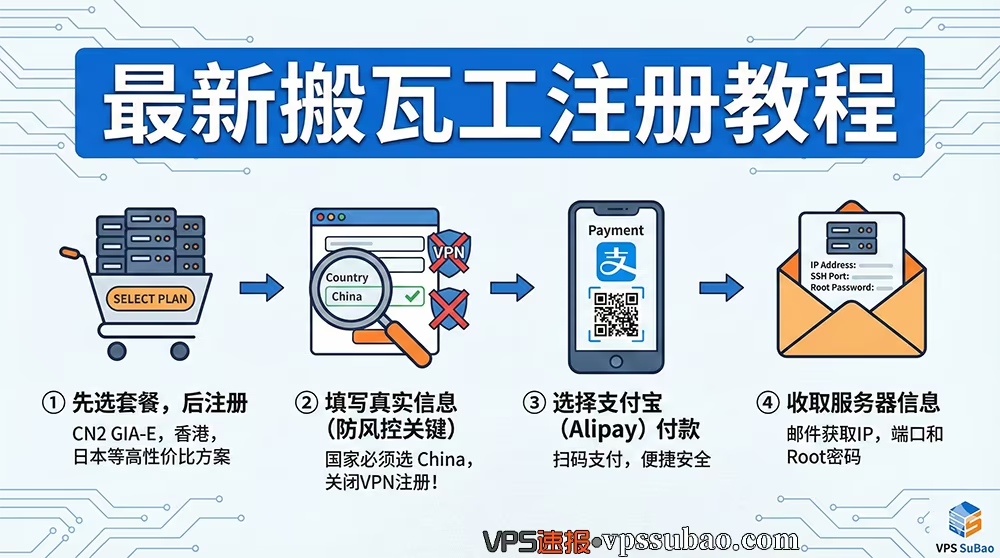
搬瓦工购买全流程:先选套餐 -> 防风控填写 -> 支付宝付款 -> 查收信息。
搬瓦工购买教程虽然详细,但只要跟着操作,核心流程其实不超过 5 分钟。为了确保您一次性通过风控不被砍单,请务必仔细阅读“准备工作”部分。
还没选好套餐?老手推荐直接“抄作业”:
如果您有“选择困难症”,可以直接根据预算点击下方链接进入购买页面:
- 预算有限/入门首选: 点击购买 CN2 GIA-E 推荐方案 ($49.99/季) (高性价比,约$169.99/年)
- 追求极致速度: 点击购买 香港 CN2 GIA 方案 (土豪首选,低延迟)
- 软银线路特选: 搬瓦工日本大阪 CN2 GIA (JPOS_6) (联通用户神线)
- 想月付尝鲜: 点击购买 迪拜月付方案 ($19.99/月) (可切机房)
* 还不确定自己适合哪个?请先阅读深度解析:《便宜月付 VPS 怎么选不踩坑?新手避坑清单 + 配置建议》
一、 搬瓦工注册前的准备工作
在开始 搬瓦工怎么买 的流程之前,请准备好以下两样东西:
- 电子邮箱: 推荐使用 Gmail、Outlook 或 QQ 邮箱(用来接收服务器的 root 密码和端口)。
- 支付方式: 搬瓦工完美支持 支付宝 (Alipay),也支持银联、PayPal 和信用卡。
顺利通过注册搬瓦工的小技巧:
很多用户遇到 搬瓦工注册失败 的情况,通常是因为在注册时开启了代理工具(VPN)。为了保证账号顺利开通,请在注册和付款环节关闭代理工具,使用本地网络访问,保持 IP 地址与填写的国家一致。
二、 选择并配置搬瓦工 VPS 套餐
点击上方的推荐链接,或者进入搬瓦工官网,您会看到如下的配置页面。这是 搬瓦工购买教程 的起点。
新版界面的流程非常简洁,页面中只需关注以下 2 个核心选项:
- Billing Cycle (付款周期):
- 这里决定了您的扣费频率。
- 推荐选择 Annually (年付),通常比月付更便宜,且部分优惠套餐仅支持年付。
- 如图所示,部分高端套餐可能默认显示为 Quarterly (季付)。
- Location (机房位置):
- 这里显示的是购买时的默认机房(例如图中显示的 US – Los Angeles DC6 CN2GIA)。
- 不用太纠结,因为购买后可以在后台免费切换机房(仅限 CN2 GIA-E 等特定套餐)。
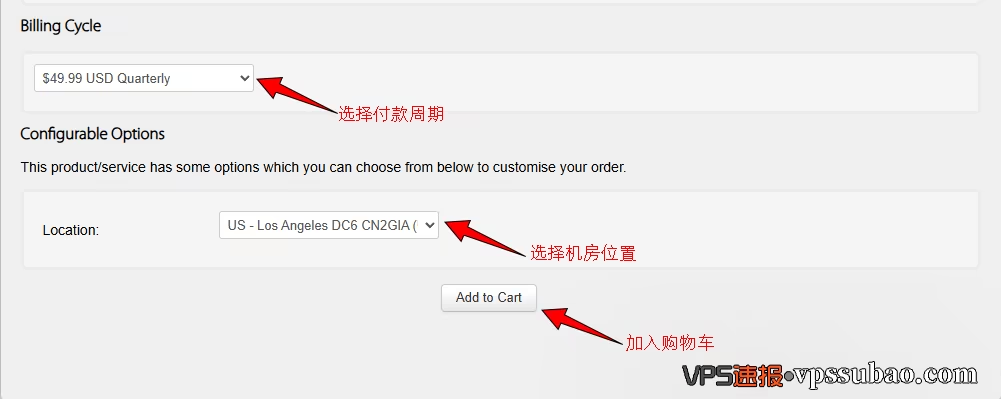
关键步骤:确认付款周期与默认机房(新版界面已无需在此选择操作系统)
* 注:新版界面无需在下单时选择操作系统,购买成功后在后台一键安装即可。
确认无误后,点击 “Add to Cart” (加入购物车) 按钮。
三、 核对订单与使用搬瓦工优惠码
点击 “Add to Cart” 后,会跳转到 Order Summary (订单摘要) 页面。这里是核对金额和使用优惠码的关键步骤。
请按照以下顺序操作:
- 核对价格 (Total Recurring):
- 确认显示的金额与您预期的方案一致(例如图中显示的是 $49.99 USD Quarterly,即季付)。
- 使用优惠码 (省钱关键!):
- 在页面左下角找到 “Promotional Code” 输入框。
- 输入最新可用的优惠码(例如
vpssubao)。 - 点击旁边的 “Validate Code >>” 按钮。
- 注:看到顶部出现绿色提示且金额下降,才算激活成功。
- 进入结账:
- 确认最终金额无误后,点击右下角的 “Checkout” 按钮进入注册页面。
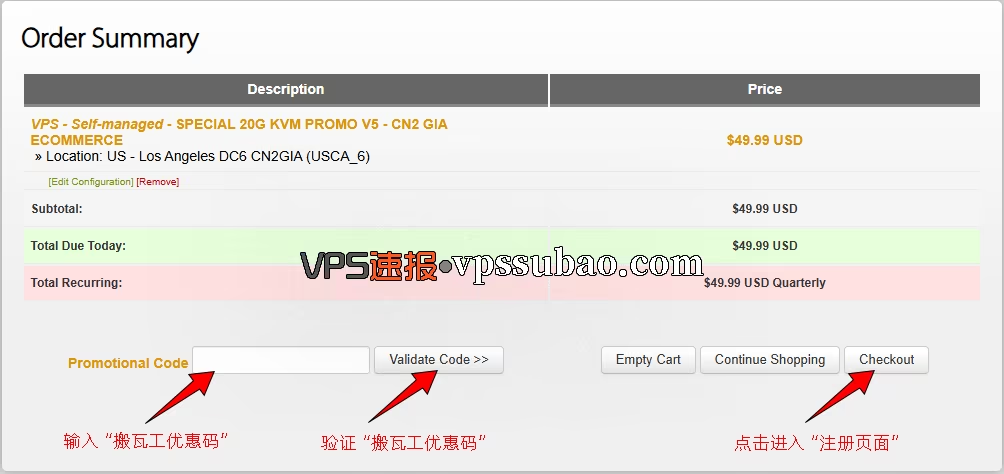
核对金额无误后,务必在左下角输入优惠码并点击 “Validate Code” 激活折扣。
找不到最新优惠码?请点击这里复制:《搬瓦工优惠码 2026:最新折扣码与促销活动汇总》
四、 填写搬瓦工注册信息
点击 Checkout 后,您将进入最终的注册页面。找到 “Your Details” 区域,这是决定订单能否成功的关键步骤。
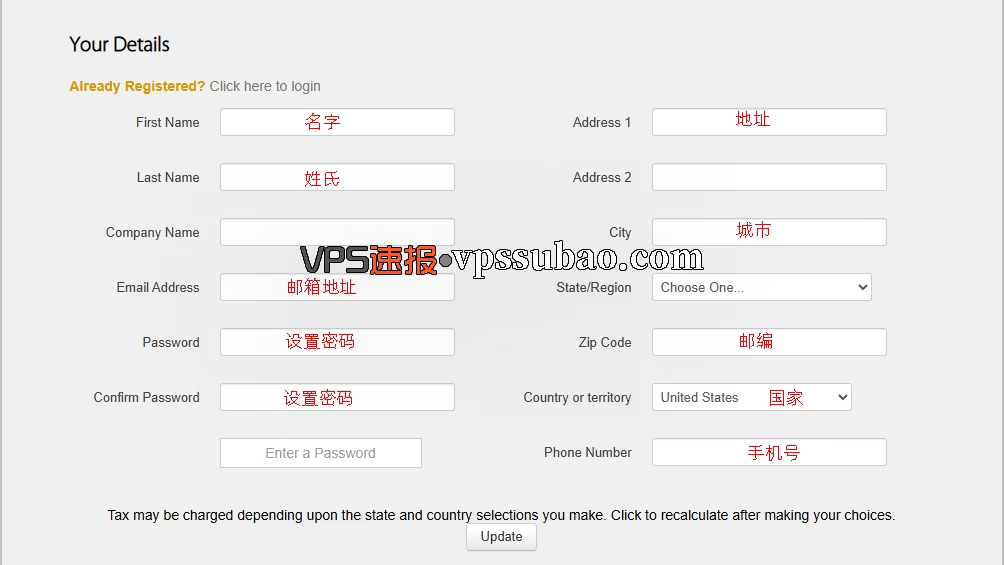
关键步骤:如实填写左侧账号信息与右侧地址信息,务必将 Country 修改为 China 以匹配当前 IP。
为了防止被系统自动判定为“欺诈订单 (Fraud)”,请参照下表如实填写(建议使用拼音):
| 字段名 (左侧) | 中文含义 | 填写建议 |
|---|---|---|
| First / Last Name | 名 / 姓 | 填拼音 (如: San Zhang) |
| Email Address | 邮箱地址 | 务必真实,这是您的登录账号 |
| Password | 设置密码 | 设置后台登录密码 |
| 字段名 (右侧) | 中文含义 | 填写建议 |
|---|---|---|
| Address 1 | 地址 | 填拼音 (如: Beijing Chaoyang) |
| City | 城市 | 填拼音 (如: Beijing) |
| Zip Code | 邮编 | 填写真实邮编 |
| Country | 国家 | 必须改为 China (下拉选择) |
| Phone Number | 手机号 | 真实号码 (前缀选 +86) |
防风控核心规则 (必读):
搬瓦工的反欺诈系统会核对 “您填写的 Country” 和 “您当前的 IP 归属地” 是否一致。
- 图中默认显示 United States,请务必手动切换为 China。
- 千万不要开代理/VPN:注册时请使用国内本地网络,否则 IP 变成美国,而您填中国地址,订单会直接被拒。
五、 选择搬瓦工支付方式与提交订单
填写完个人信息后,向下滑动页面,您将看到最后的确认区域。
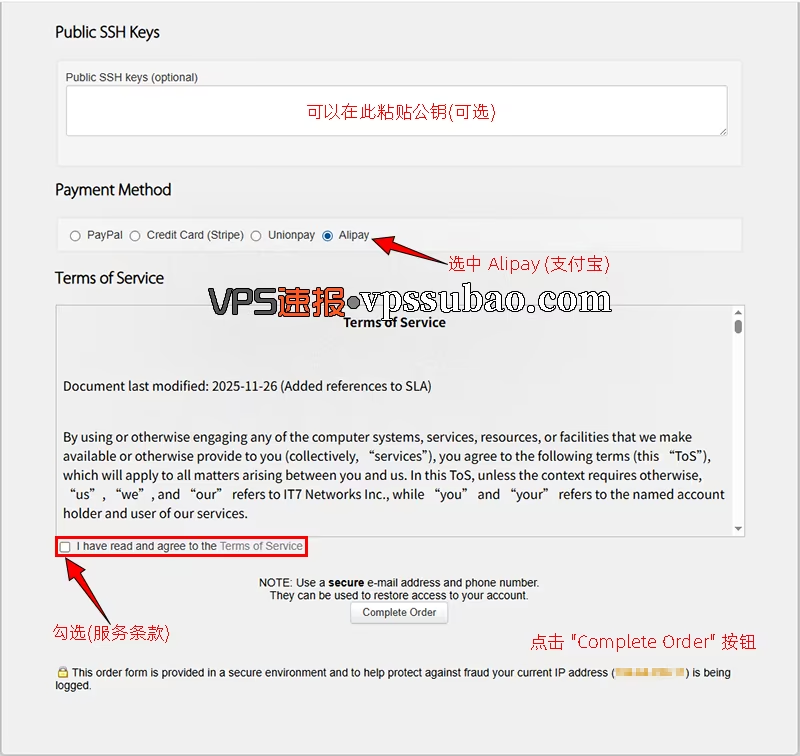
推荐选择 Alipay (支付宝),勾选服务条款,最后点击 Complete Order 提交订单。
这一步只有 3 个简单的动作:
- Public SSH Keys (可选):
- 新手请直接留空跳过。
- 如果您是技术老鸟,可以在此粘贴公钥,系统会在开机时自动写入。
- Payment Method (支付方式):
- 搬瓦工对中国用户非常友好,请直接选中 Alipay (支付宝)。
- 也可以选择 Unionpay (银联) 或 Credit Card。
- Terms of Service (服务条款):
- 必须勾选 “I have read and agree to the Terms of Service”。
确认无误后,点击下方的 “Complete Order” 按钮。
细节解读:
注意截图最底部的黄字提示:“your current IP address is being logged”。系统再次明确告知正在记录您的 IP 地址。这就是为什么我们在上一步强调 “注册时不要开代理” ,您的 IP 必须和您填写的国家 (China) 保持一致,否则订单会被系统拦截。
六、 确认搬瓦工账单与最终付款
点击提交后,您并没有立刻扣款,而是会进入账单流程。很多新手卡在这里不知道点哪里,请严格按照下面两张图操作:
1. 确认账单 (Invoice)
系统首先会生成一张 Invoice 详情单。
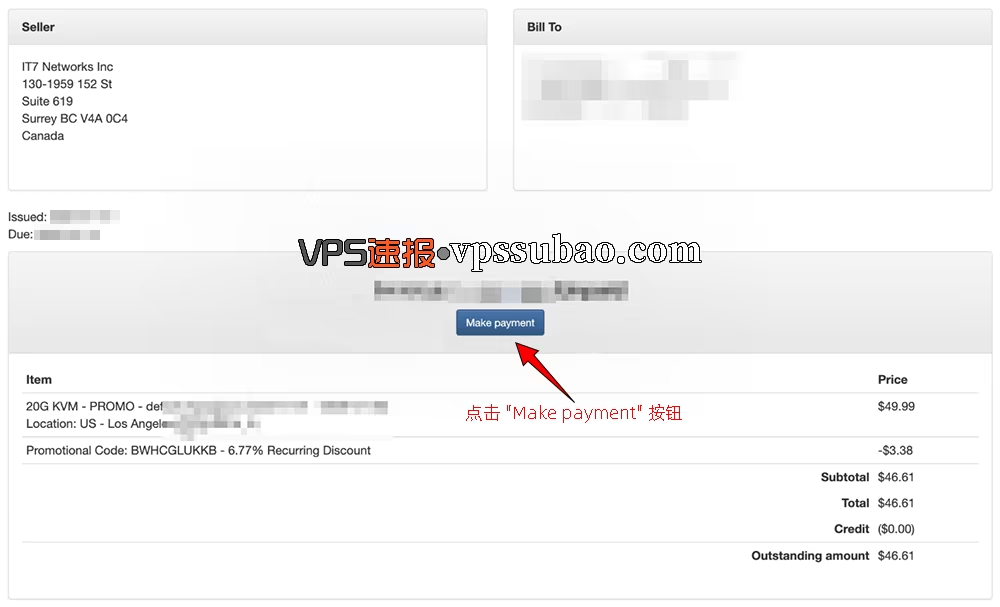
检查优惠码折扣是否生效,然后点击 Make payment 进入下一步。
在这一页,您只需要确认两件事:
- 检查优惠码: 看看是否有 Promotional Code 这一行负数金额(如图中显示 -$3.38),确认折扣已生效。
- 点击付款: 确认金额无误后,点击页面中间蓝色的 “Make payment” 按钮。
2. 发起支付宝扣款
点击 Make payment 后,会跳转到最终的支付网关页面。
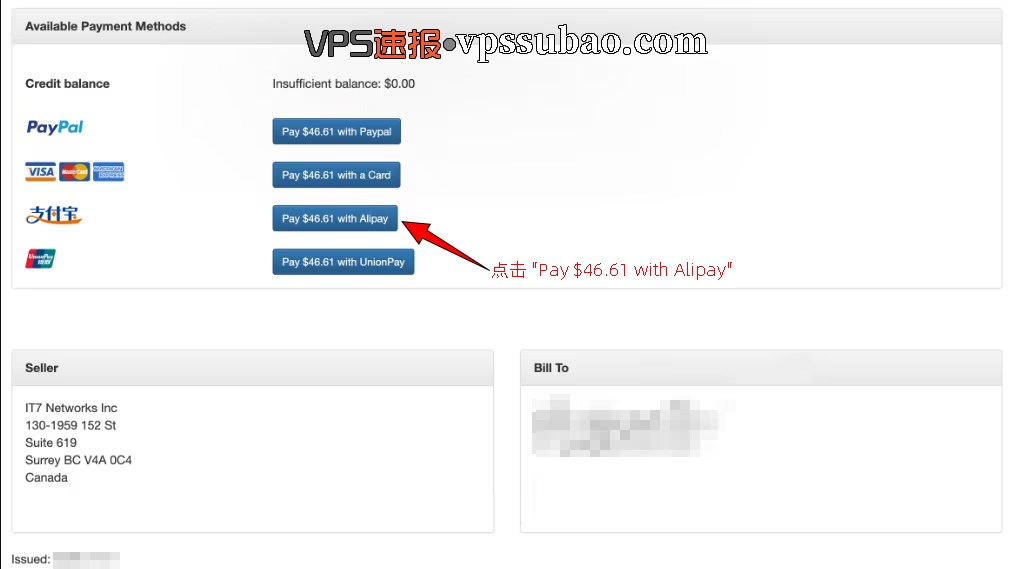
点击蓝色的 Pay with Alipay 按钮,即可跳转支付宝扫码付款。
这里列出了所有可用的支付渠道。请直接点击蓝色的 “Pay $46.61 with Alipay” 按钮。
3. 手机扫码支付 (大功告成)
点击按钮后,页面会自动跳转到 Alipay+ 的全球收银台。
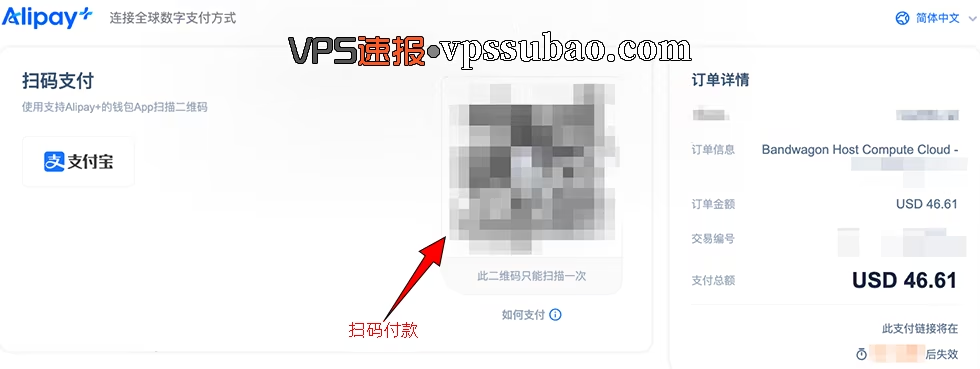
打开手机支付宝,扫描屏幕上的二维码完成支付。
拿出手机打开支付宝,扫描屏幕上的二维码即可完成扣款。支付成功后,页面通常会自动跳转回客户中心。
七、 付款后怎么连接服务器?
恭喜!您已经完成了 搬瓦工支付宝购买 的全部流程。现在,您的邮箱里应该收到了一封名为 “Install New OS” 或 “Welcome” 的邮件,里面包含了:
- IP Address: 服务器 IP 地址
- SSH Port: 端口号
- Root Password: 初始密码
接下来,您需要使用 SSH 工具连接到您的服务器。对于新手,我们准备了详细的图文教程:《Xshell 连接VPS图文教程:SSH登录与连接超时完美排查》
八、 常见问题 (FAQ)与替代方案
Q:搬瓦工的香港和东京 CN2 GIA 方案太贵了,有同级别的替代推荐吗?
搬瓦工的香港/东京 GIA 虽然也是顶级的,但 $80+ 的月付价格确实劝退。如果您专注于这两个高端区域,且追求不输给搬瓦工的线路质量,**DMIT** 是目前公认的最佳“高端平替”(往往拥有同样的线路但门槛更低):
- 香港方案:《DMIT香港VPS选购:Pro/Eyeball/Tier 1线路区别与CN2 GIA推荐》
- 东京方案:《DMIT东京 VPS 全系详解:CN2 GIA、Eyeball与Tier 1线路怎么选》
Q:我需要 10Gbps 大带宽、抗 DDoS 攻击,或者需要 GPU 跑 AI 怎么办?
搬瓦工主打线路质量,防御能力较弱。如果您需要高防御(抗揍)、10Gbps 不限流量或者 GPU 服务器,SharkTech (鲨鱼机房) 是更专业的选择:
- 洛杉矶 (10Gbps/大存储):《SharkTech洛杉矶服务器 10Gbps 带宽 + 2TB NVMe 低至 $199》
- 拉斯维加斯 (GPU/高防):《SharkTech拉斯维加斯服务器 :高性能 VPS、存储与 GPU 服务器》
- RackNerd (流量怪兽): 《RackNerd高带宽独立服务器 10Gbps/20Gbps/40Gbps 不限流量》提供最高 40Gbps 不限流量。
Q:我觉得搬瓦工 $49.99/季 起步太贵了,有便宜的推荐吗?
如果您的预算有限,或者只是想买个便宜机器挂探针、练手 Linux,那么 RackNerd 是目前的“性价比之王”(年付低至 $10 左右)。建议参考:
Q:我不想一次性付一年,有没有按小时计费的 VPS?
搬瓦工不支持按小时计费。如果您需要“用完即走”的灵活性,或者需要全球更多冷门机房,Vultr 是更好的选择:《Vultr怎么样?Vultr是什么 | Vultr官网背景与商家信息档案》
Q:搬瓦工注册需要开梯子吗?
不需要,也不建议。 搬瓦工官网在中国大陆可以直连访问。特别是在注册和付款环节,开启代理反而容易被风控系统拦截。
Q:我购买后觉得不满意,可以退款吗?
搬瓦工新用户在 30 天内支持退款。详细规则请参考:《VPS退款规则整理:新手下单前必读条款与检查清单》
至此,您已经成功拥有一台属于自己的搬瓦工 VPS 了!如果在操作过程中遇到任何问题,欢迎在评论区留言。